[OCI] Mac에서 Cyberduck을 통한 Object Storage 접근 및 파일업로드/다운로드
[OCI] Mac에서 Cyberduck을 통한 Object Storage 접근 및 파일업로드/다운로드
1. 사전 준비
1.1. Customer Secret Key 생성
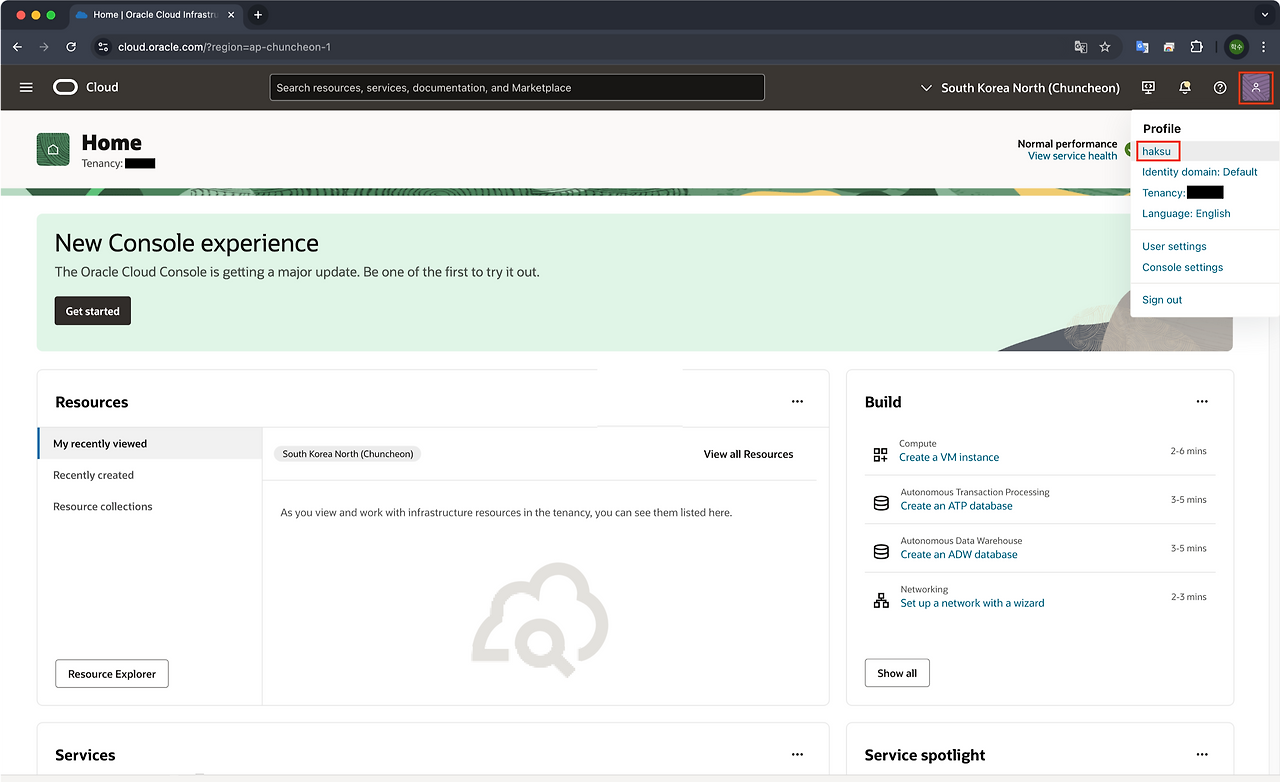
우측 상단 Profile -> 계정명 선택
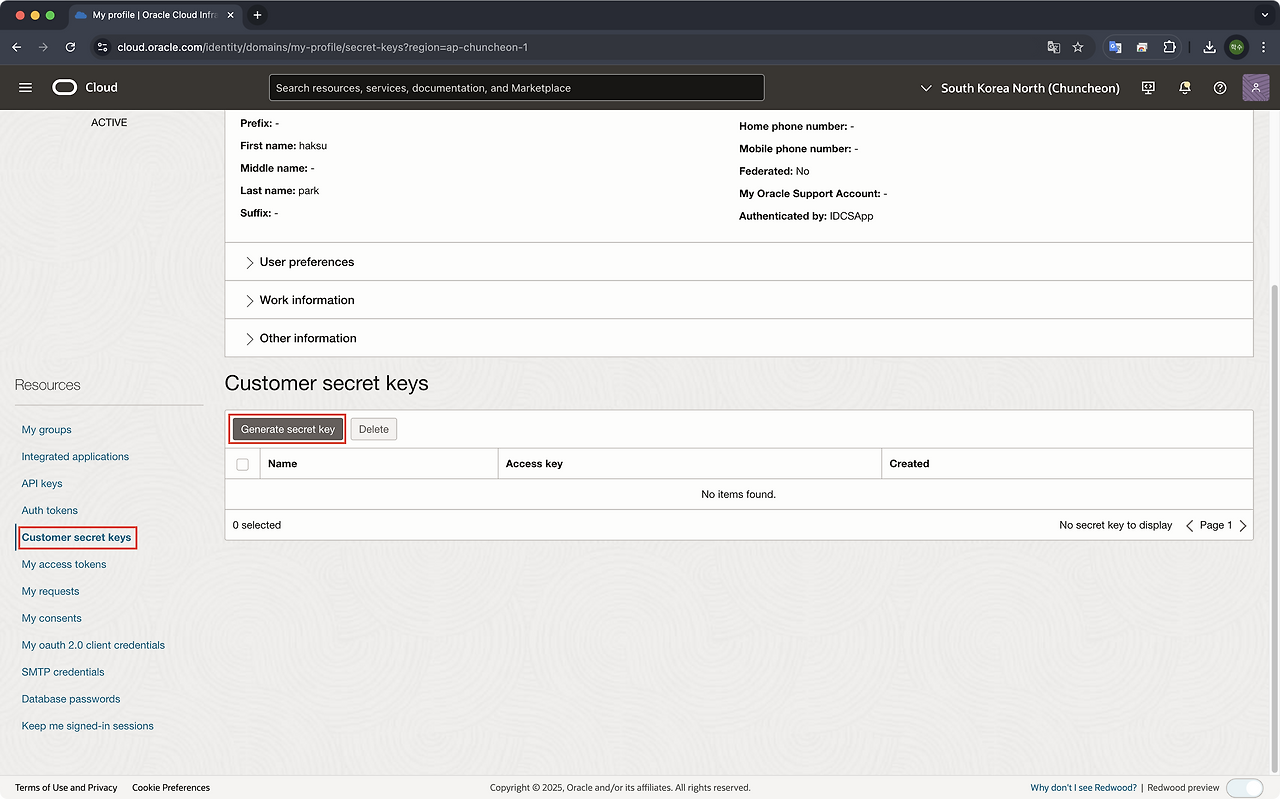
좌측 하단 Resources -> [Customer secret keys -> Generate secret key] 선택
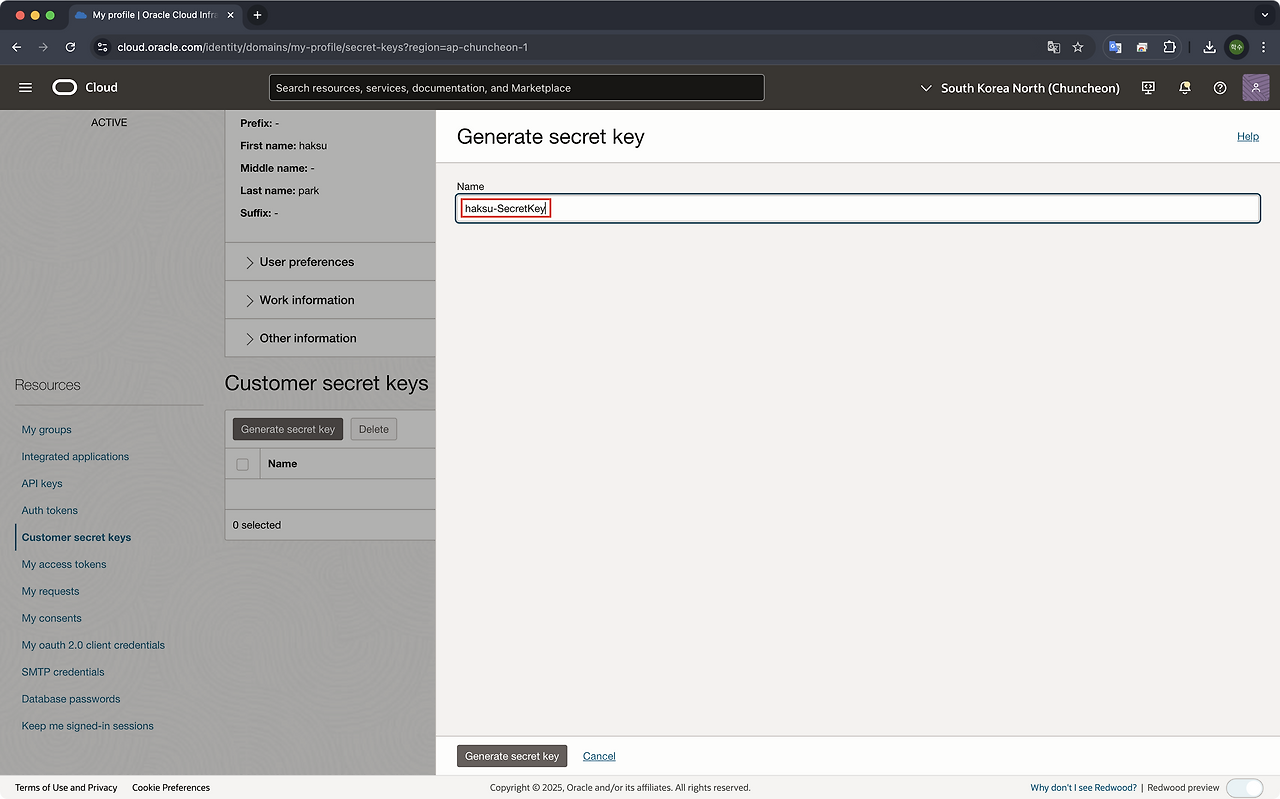
Name : <적절한 이름 입력>
생성된 Secret Key 복사 (재확인 불가)
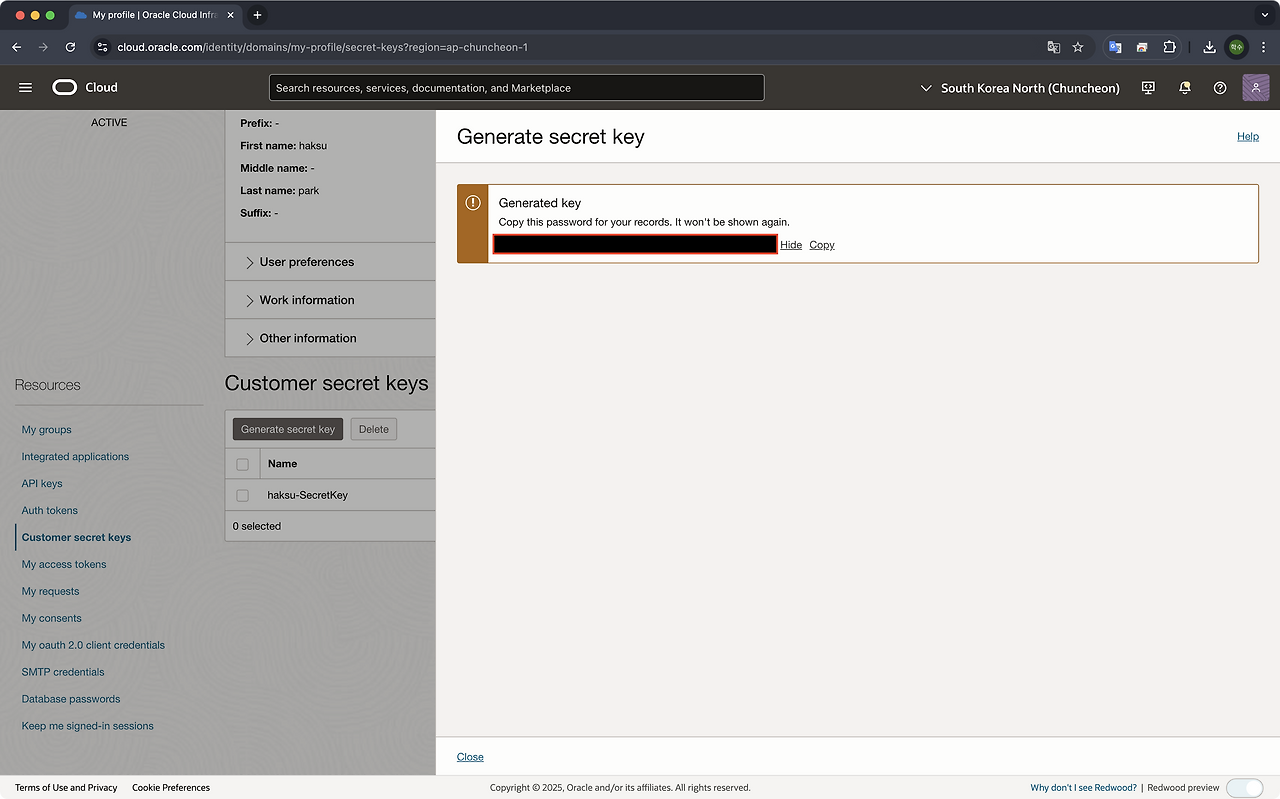
Access Key 복사
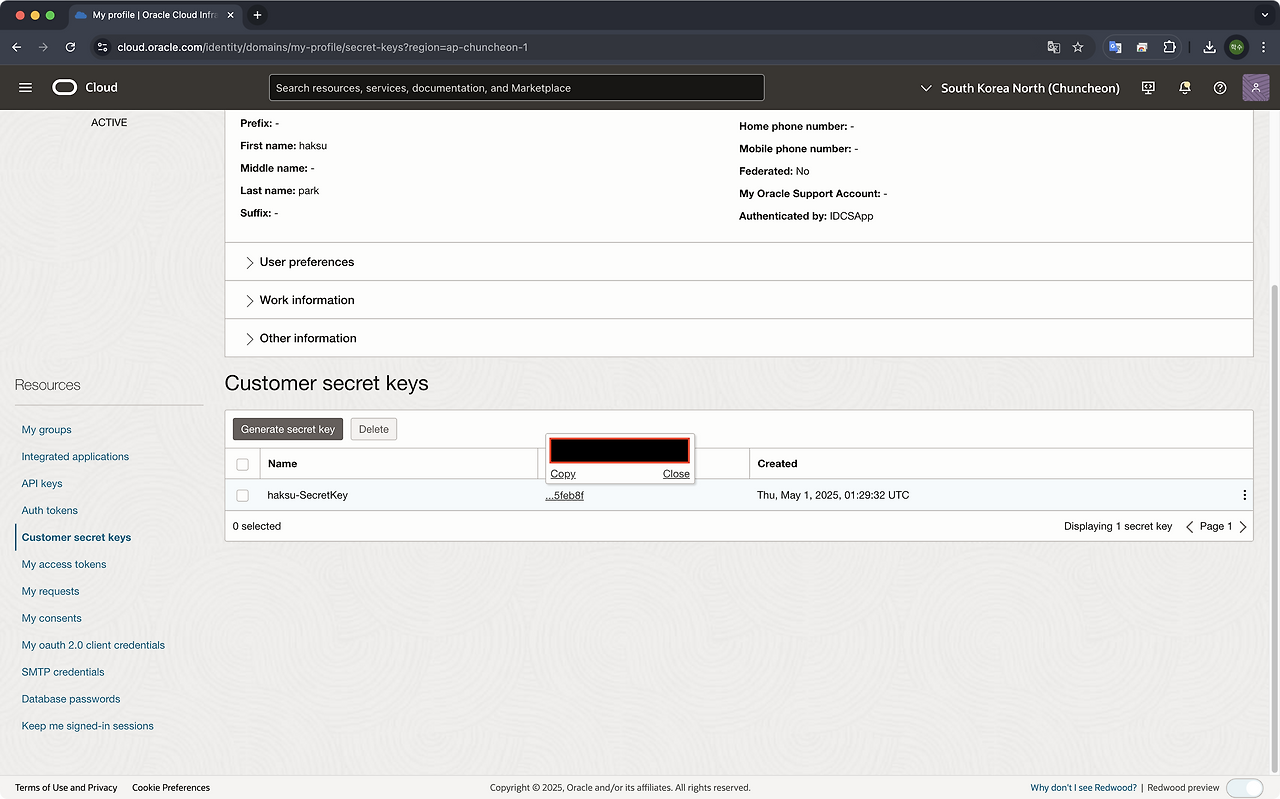
Access Key와 Secret Key를 통해 해당 테넌시에 접근
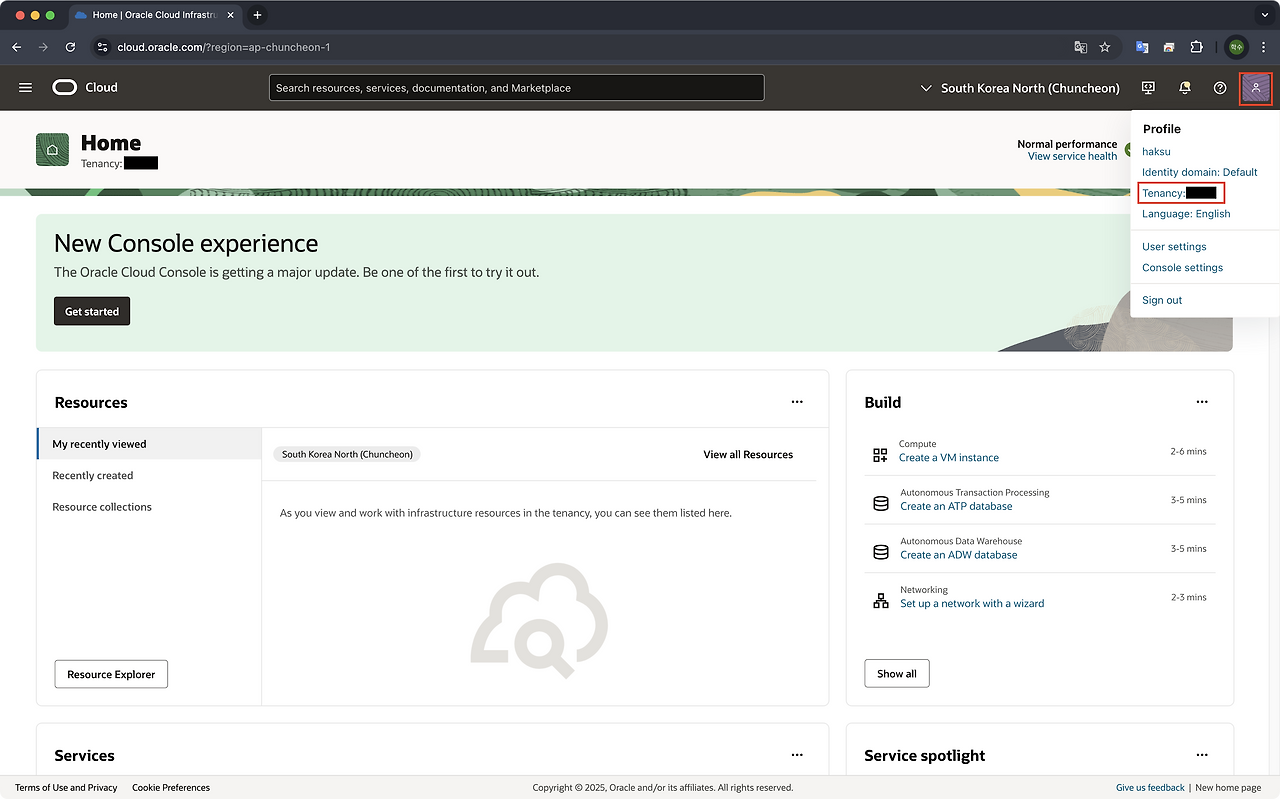
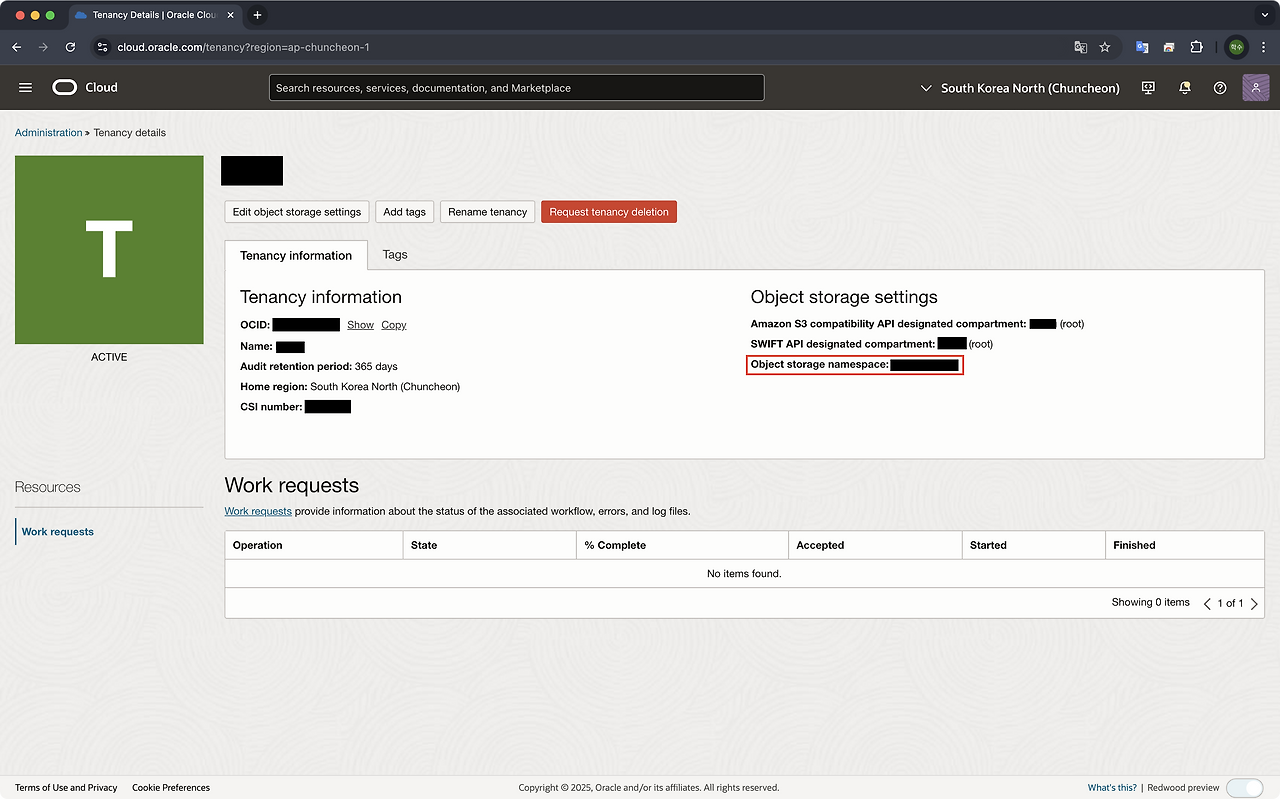
1.2. 테넌시 Object Storage namespace 확인
우측 상단 Profile -> Tenancy 선택
Tenancy information -> Object stroage namespace 확인
2. Cyberduck 설치
https://cyberduck.io/download/
3. Cyberduck Object Storage 접근
3.1. OCI Object Stoarge 프로필 등록
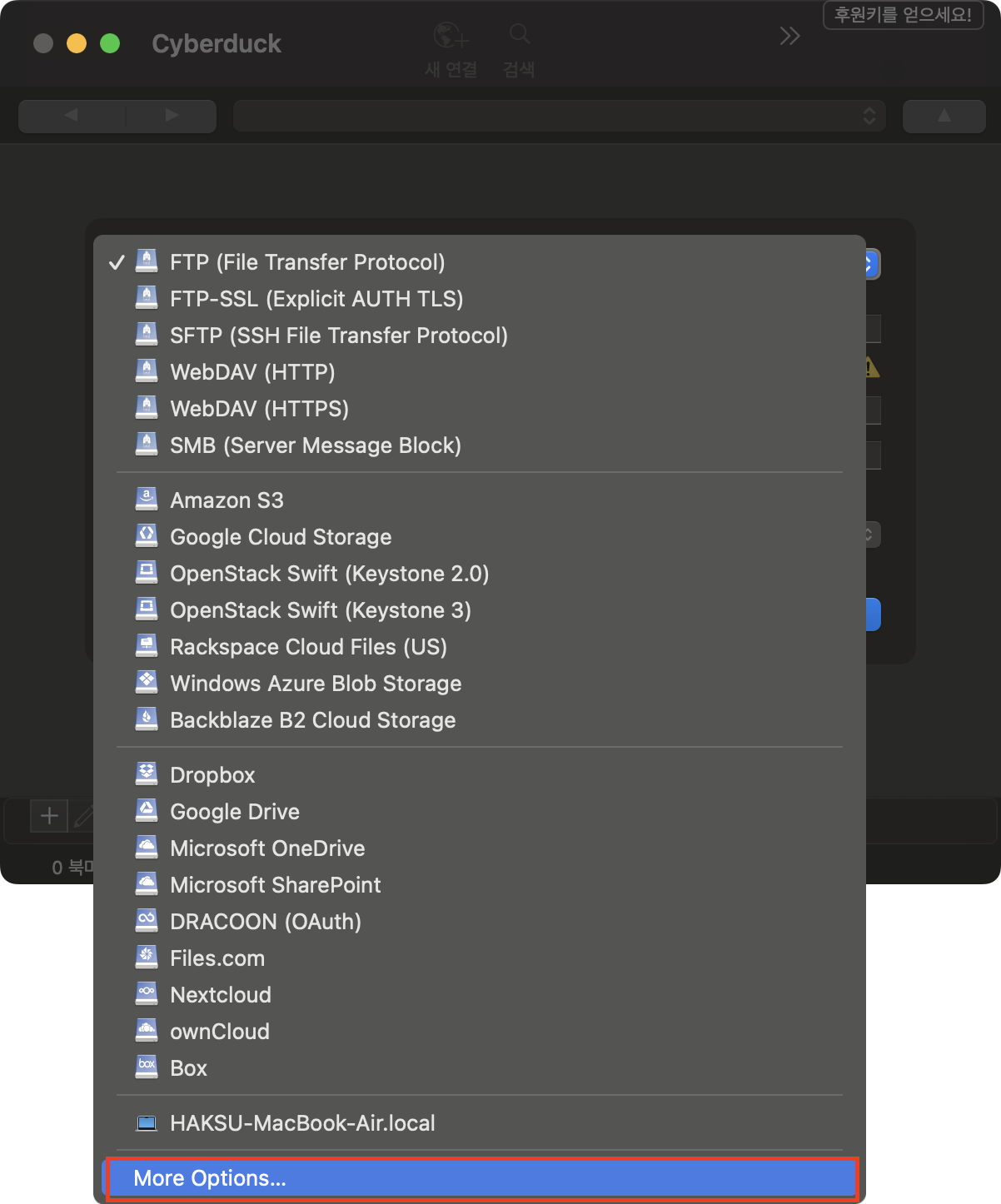
새 연결 클릭 -> Profile 변경
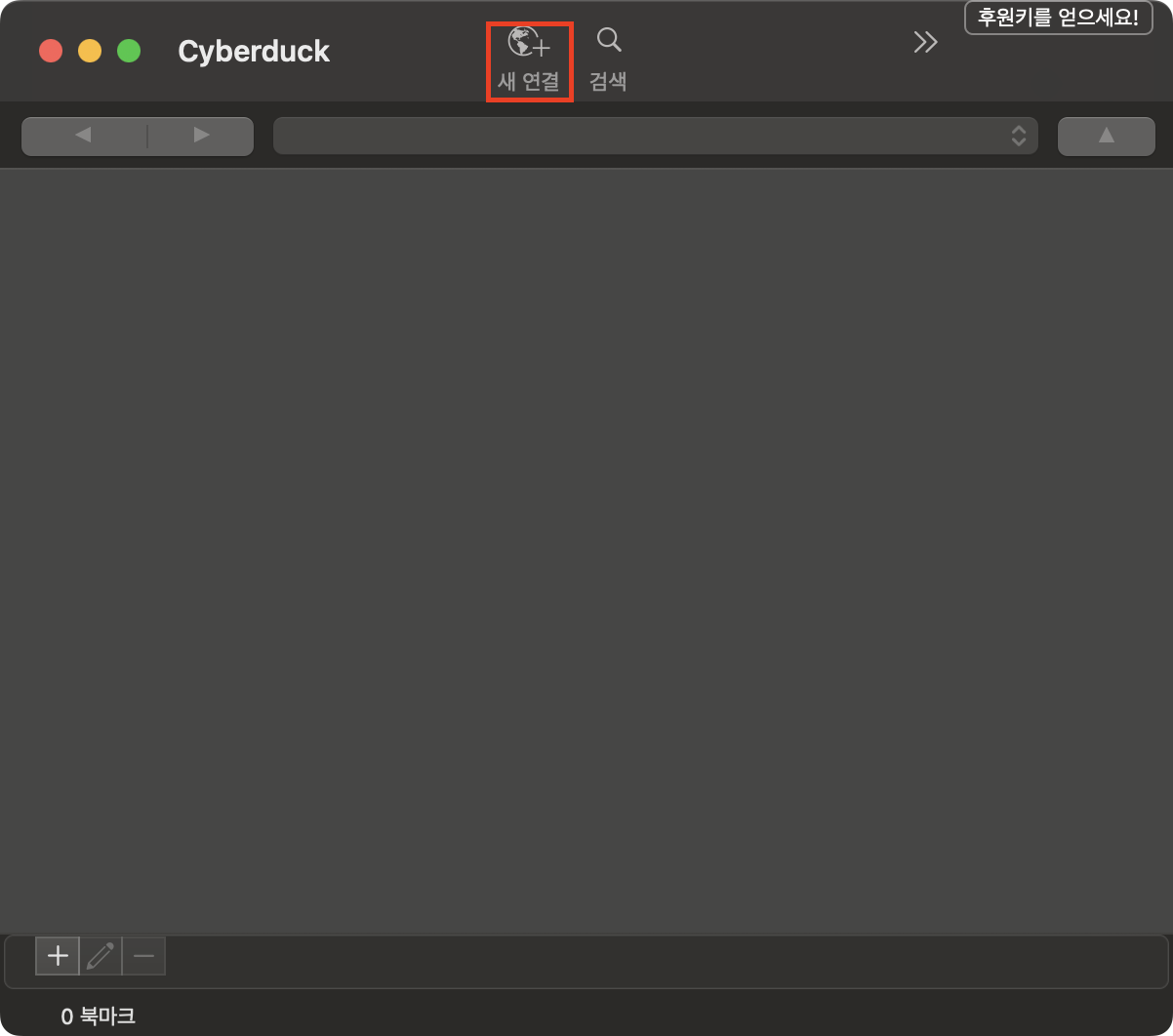
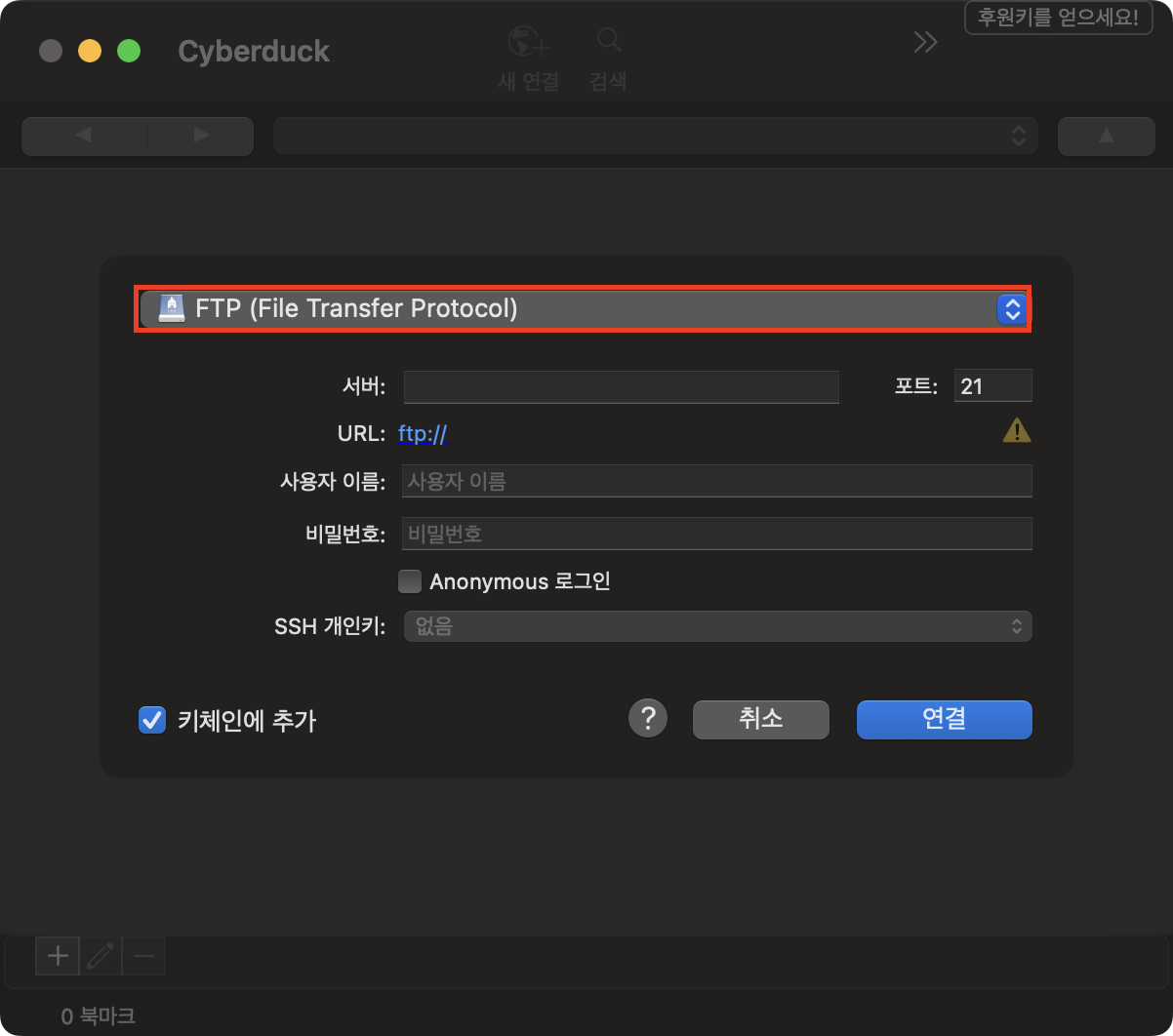
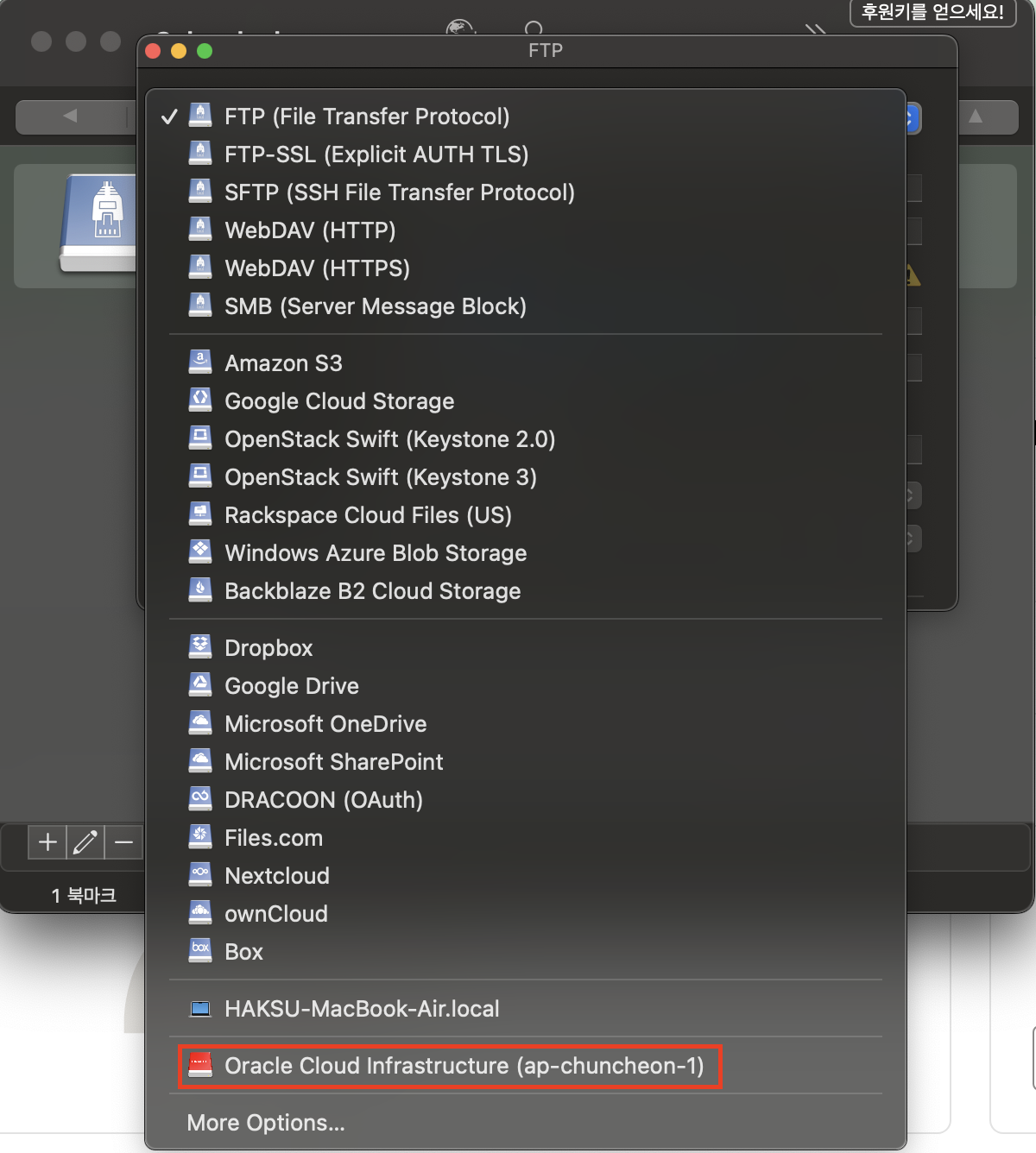
More Options 클릭
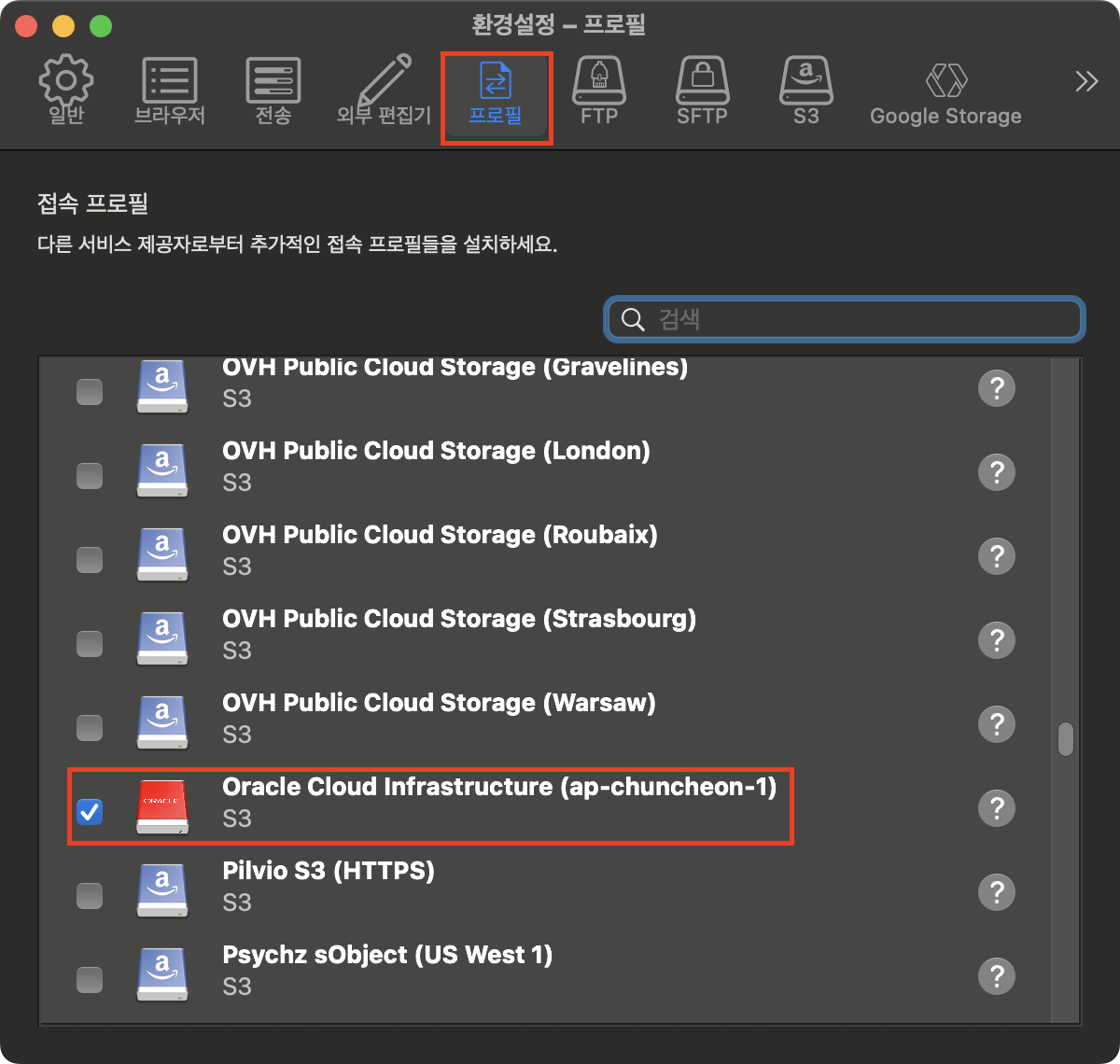
프로필 탭 -> OCI Object Storage <이용 리전> 체크
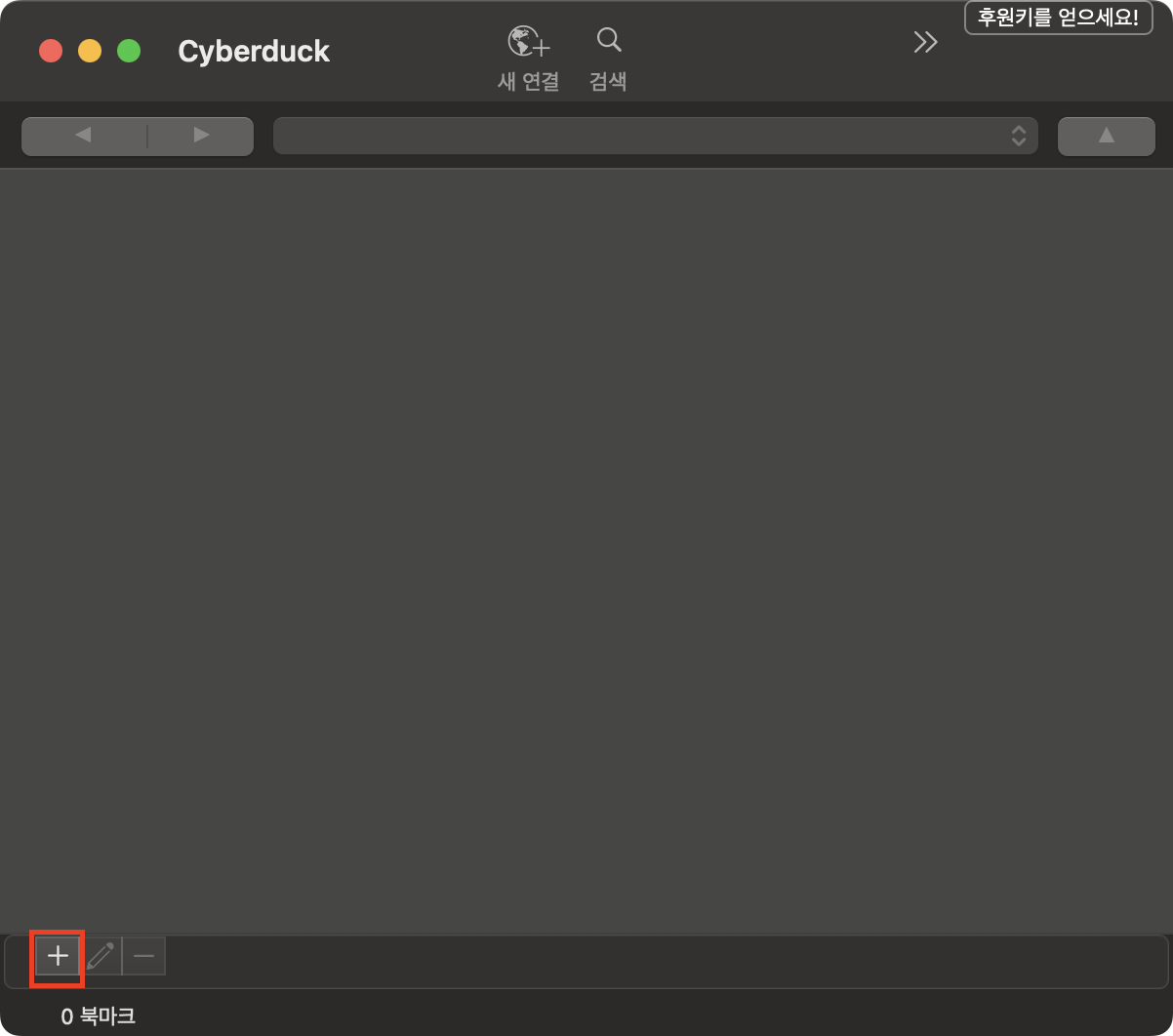
3.2. 북마크 생성
좌측 하단 북마크 추가 아이콘 클릭
프로필 변경
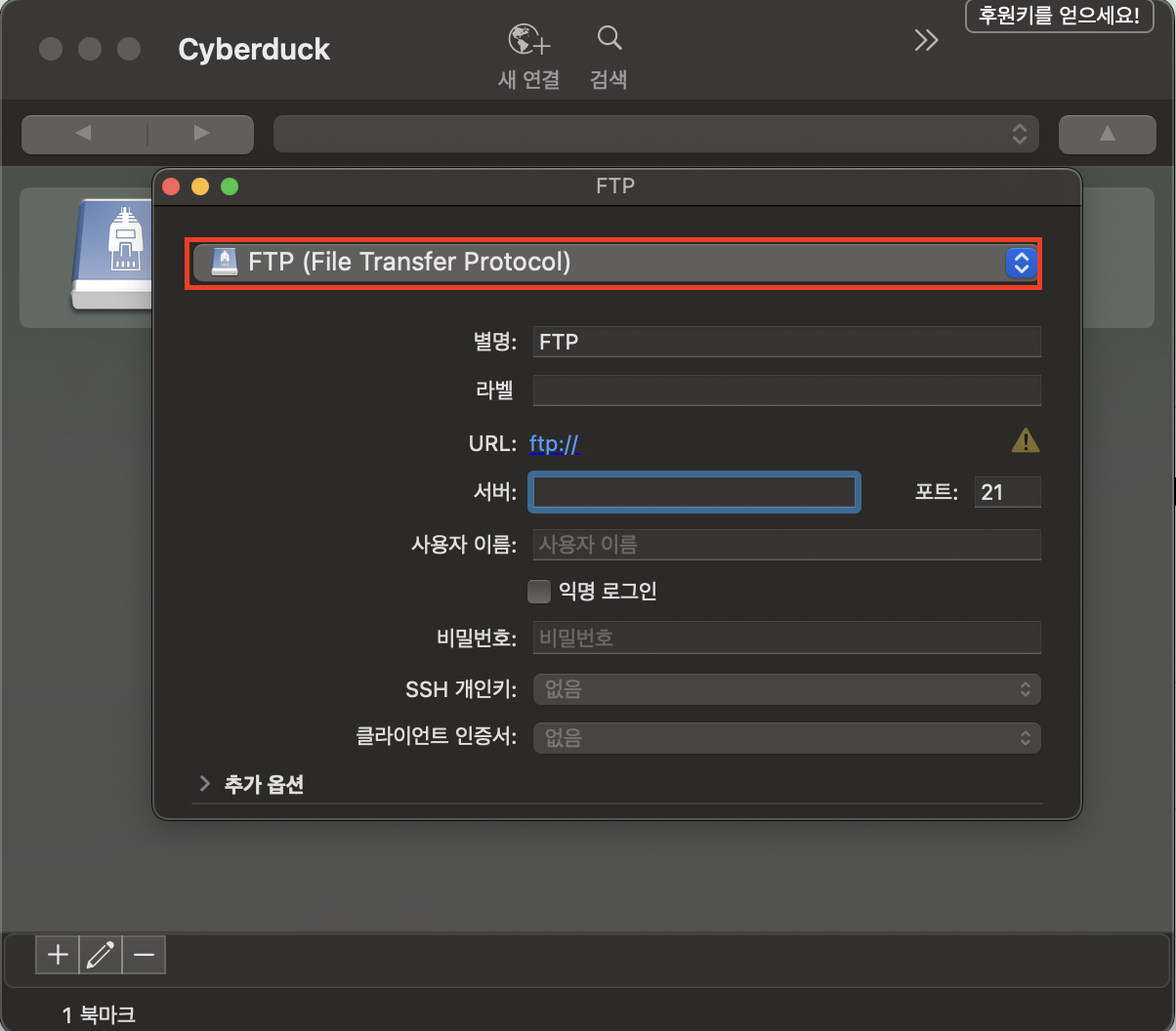
위에서 등록한 OCI Object Stoarge 프로필 선택
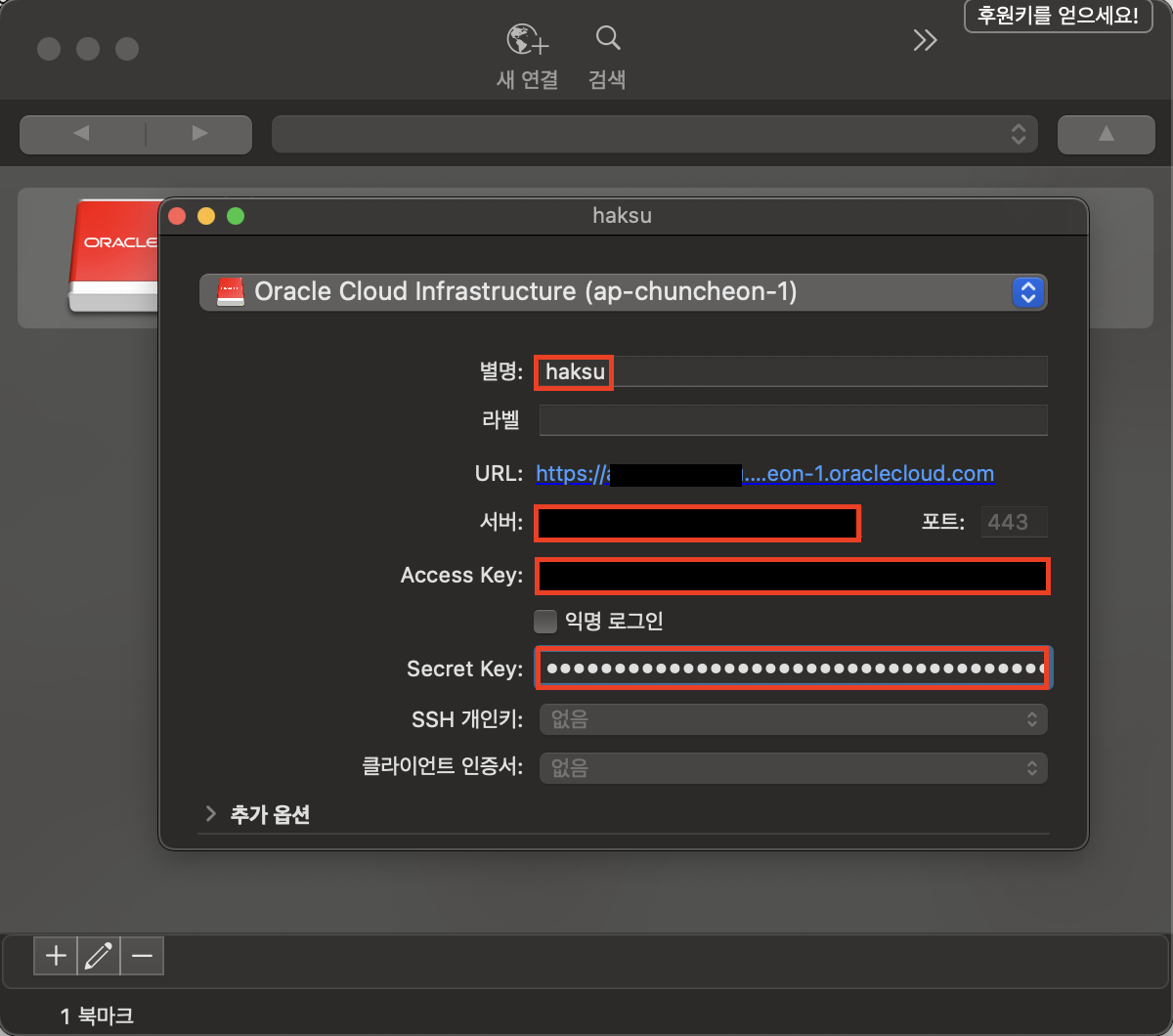
- 북마크 추가
- 별명 : <적절한 이름 입력>
- 서버 : <Object storage namespace>.compat.objectstorage.<Region명>.oraclecloud.com
- 위에서 확인한 Access Key와 Secret Key 입력
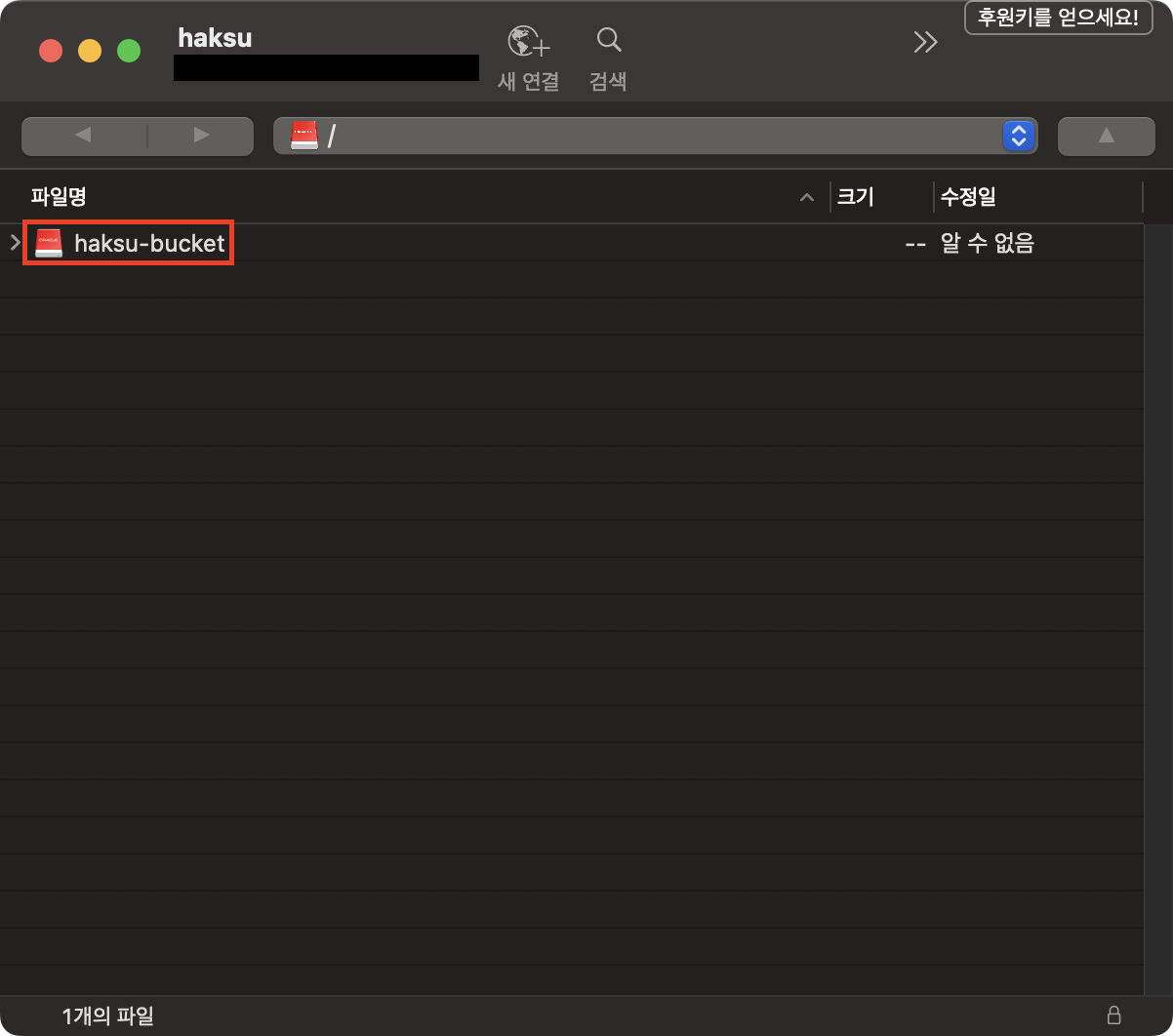
추가된 북마크 더블클릭
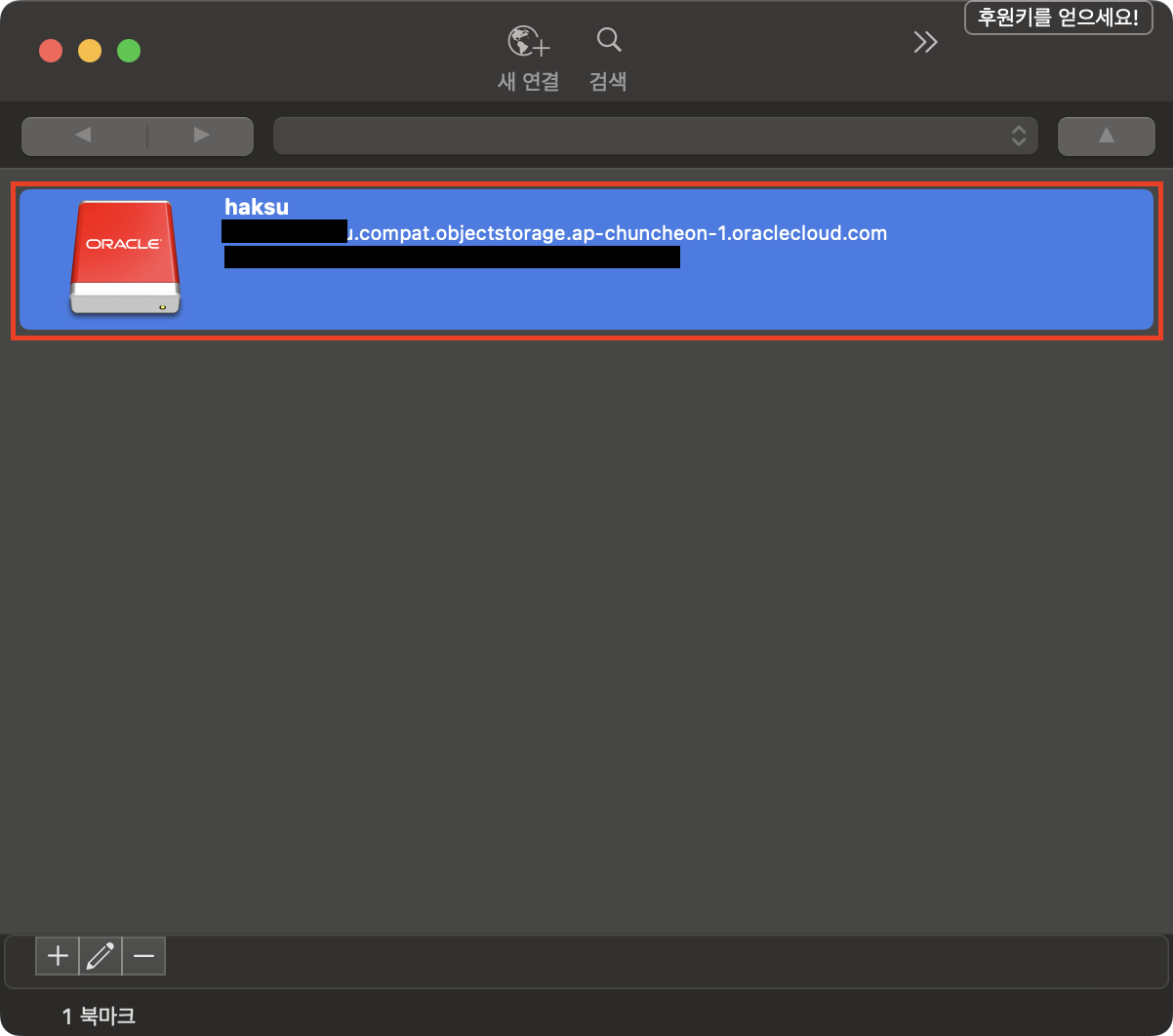
- 테넌시 내의 Object storage Bucket 확인 가능
4. 파일 업로드
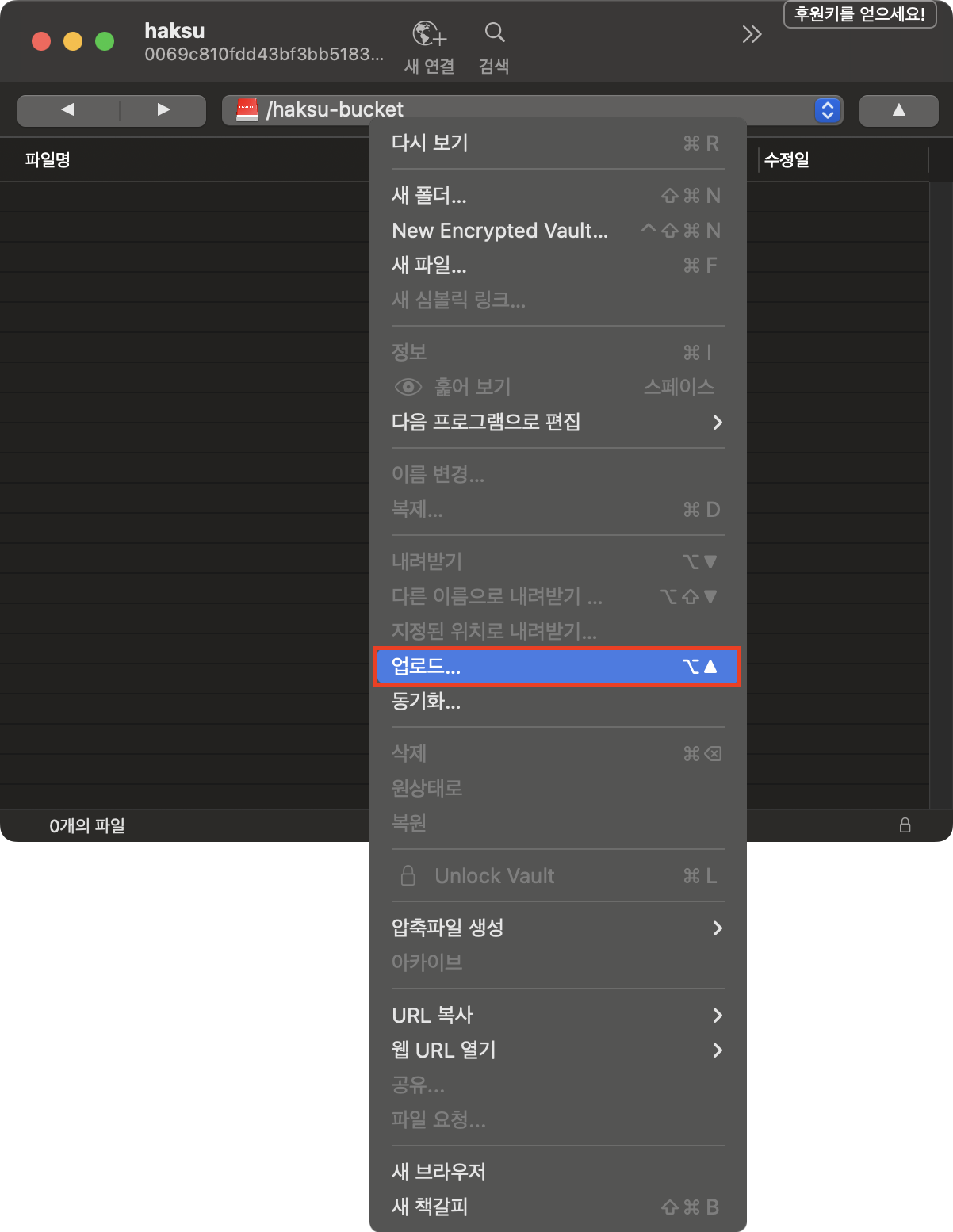
해당 Bucket 더블클릭
우클릭 -> 업로드
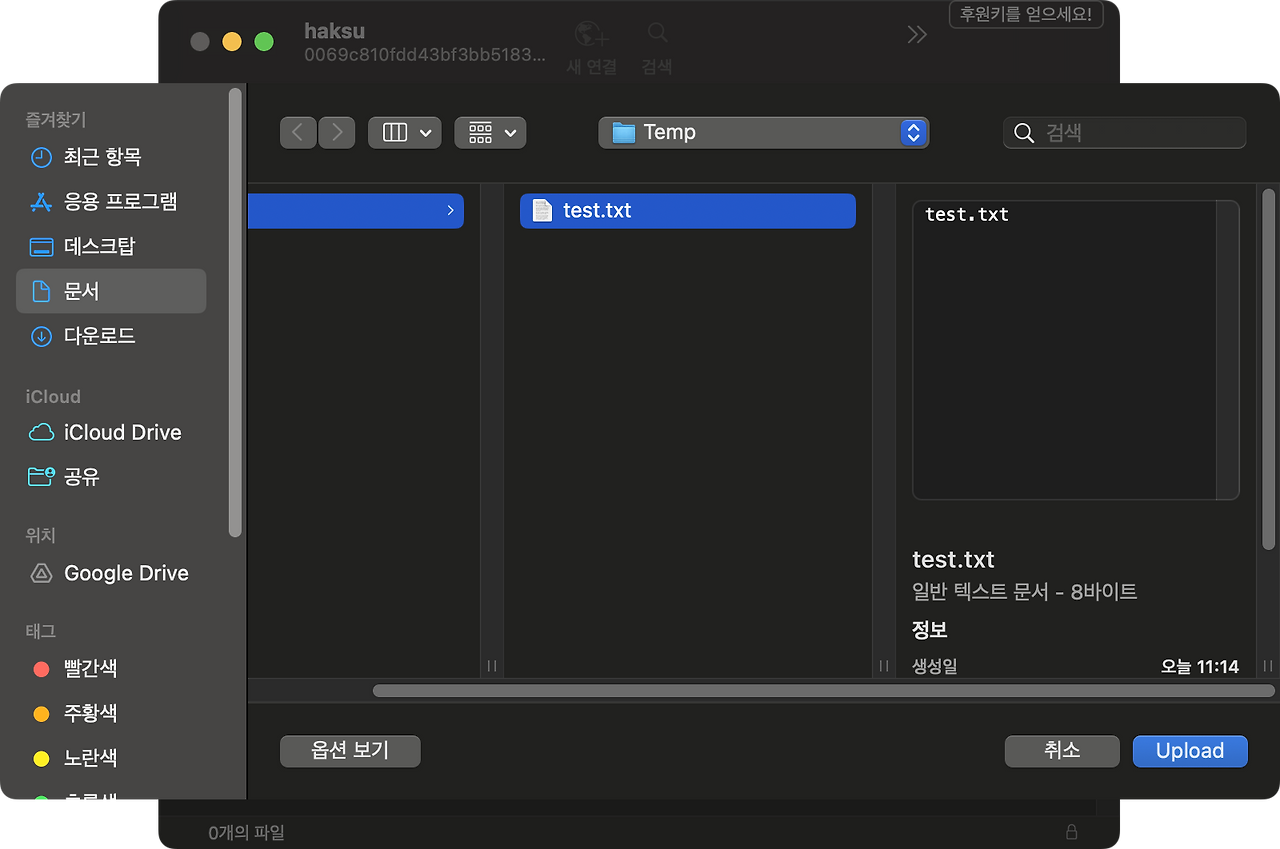
파일 선택 및 Upload 선택
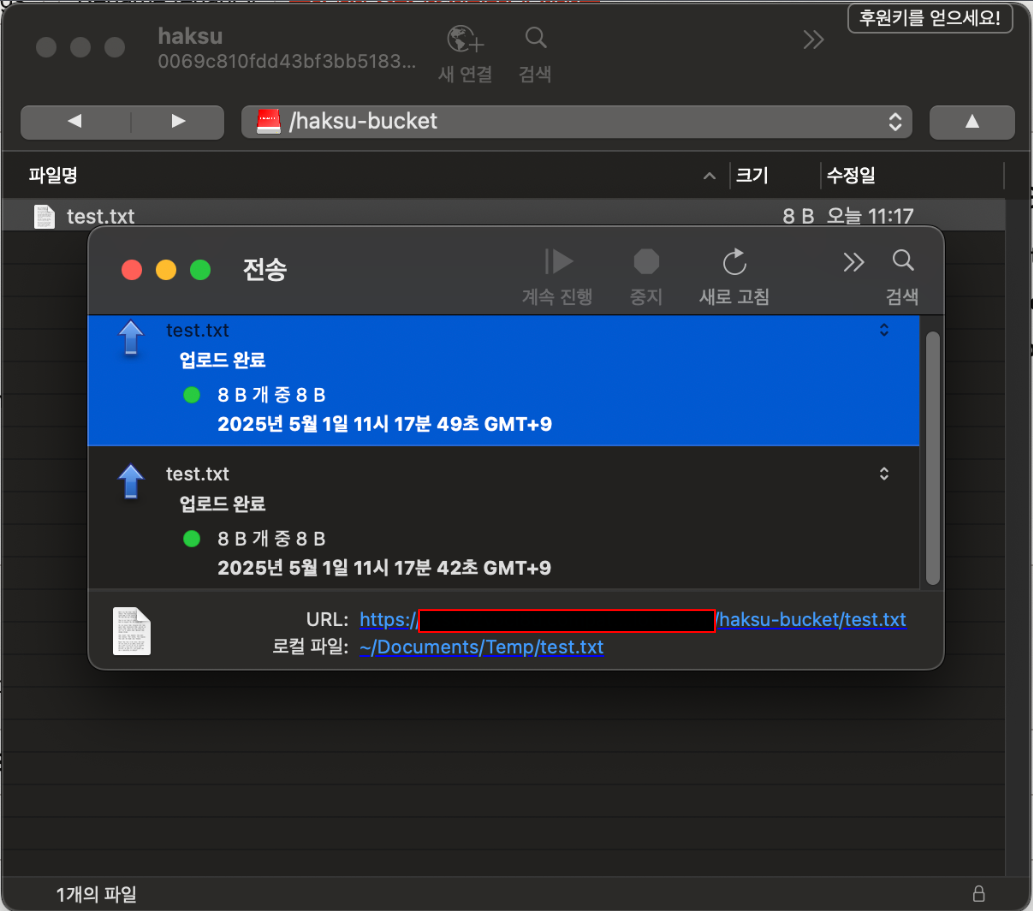
전송 기록 확인
5. 파일 다운로드
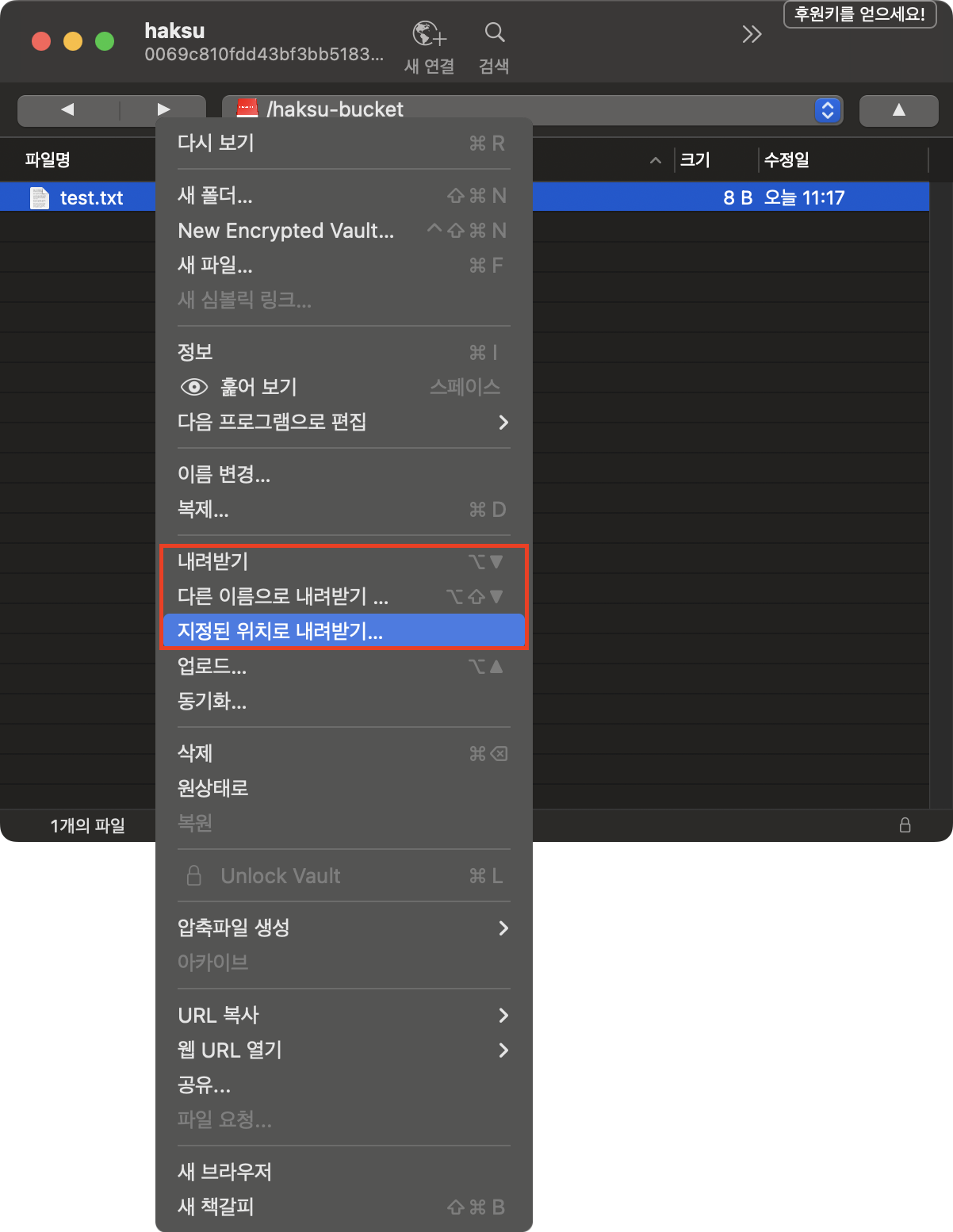
해당 파일 선택 후 우클릭
내려받기
This post is licensed under CC BY 4.0 by the author.