[OCI] 데이터베이스 설치 및 기본 구성(with. MySQL)
[OCI] 데이터베이스 설치 및 기본 구성(with. MySQL)
[OCI] 통신을 위한 네트워크 설정 (with. 시큐리티 리스트, Bastion 세션, 서버 자체 방화벽) 이렇게 진행한 가상 머신 인스턴스 중 프라이빗 서브넷에 생성한 oci-demo-db 가상 머신에 MySQL 데이터베이스를 설치해 데이터베이스 서버로 사용할 것이다.
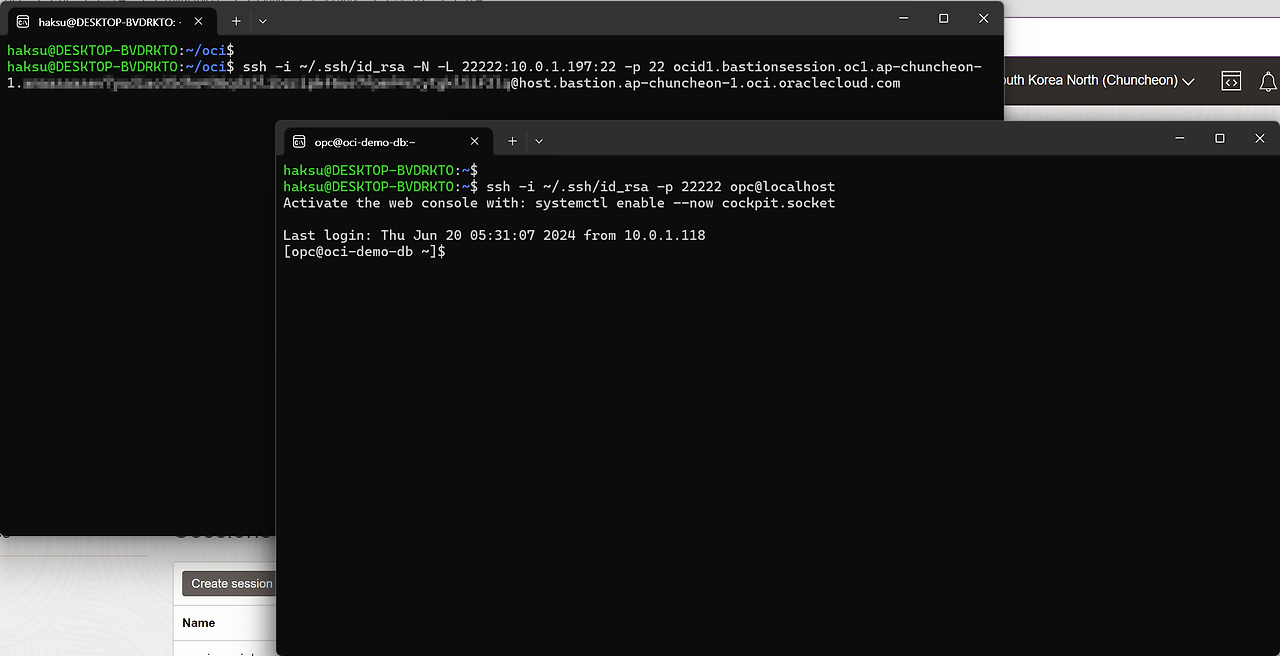
0. oci-demo-db 가상 머신 인스턴스 원격 접속
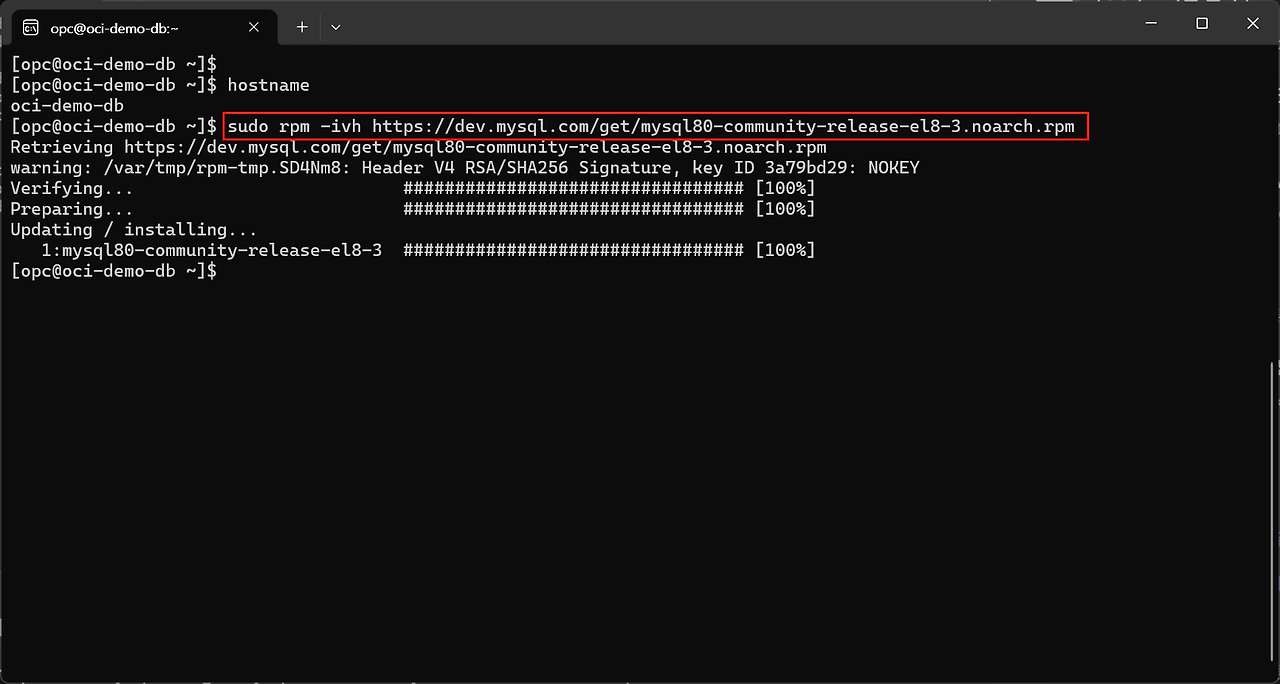
1. MySQL용 yum 리포지터리 다운
- MySQL용 yum 리포지터리 다운
1
sudo rpm -ivh https://dev.mysql.com/get/mysql80-community-release-el8-3.noarch.rpm
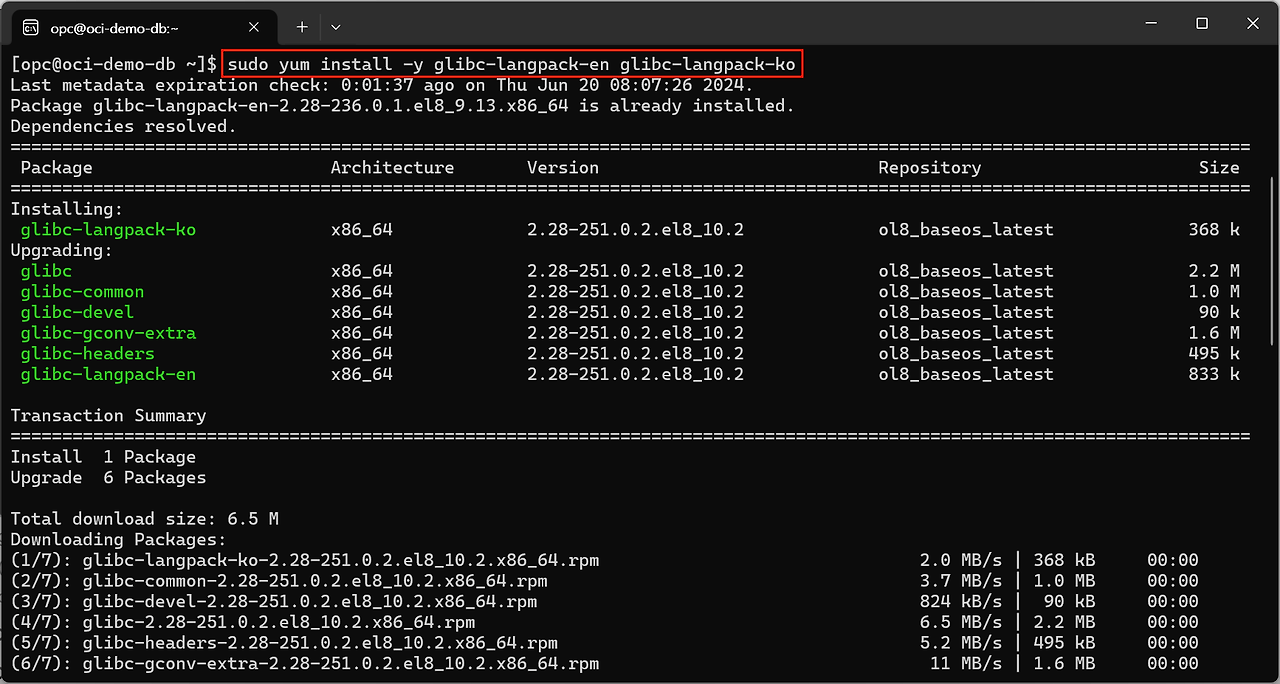
2. 언어팩 설치
- glib-langpack-en, glib-langpack-ko 언어팩 설치 (yum 리포지터리를 활성화하거나 MySQL을 설치할 때 발생할 수 있는 언어 설정 관련 에러 “Failed to set locale, defaulting to C.UTF-8” 오류를 방지하기 위해)
1
 sudo yum install -y glibc-langpack-en glibc-langpack-ko
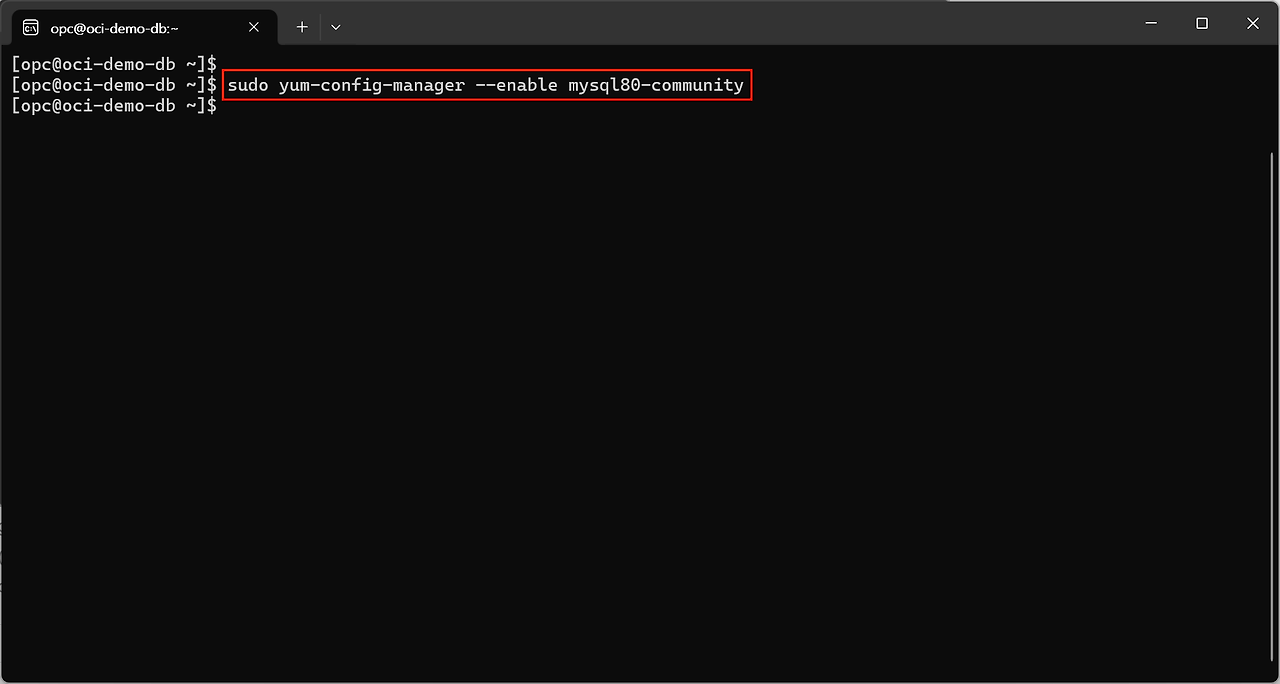
- yum 리포지터리 활성화
1
 sudo yum-config-manager --enable mysql80-community
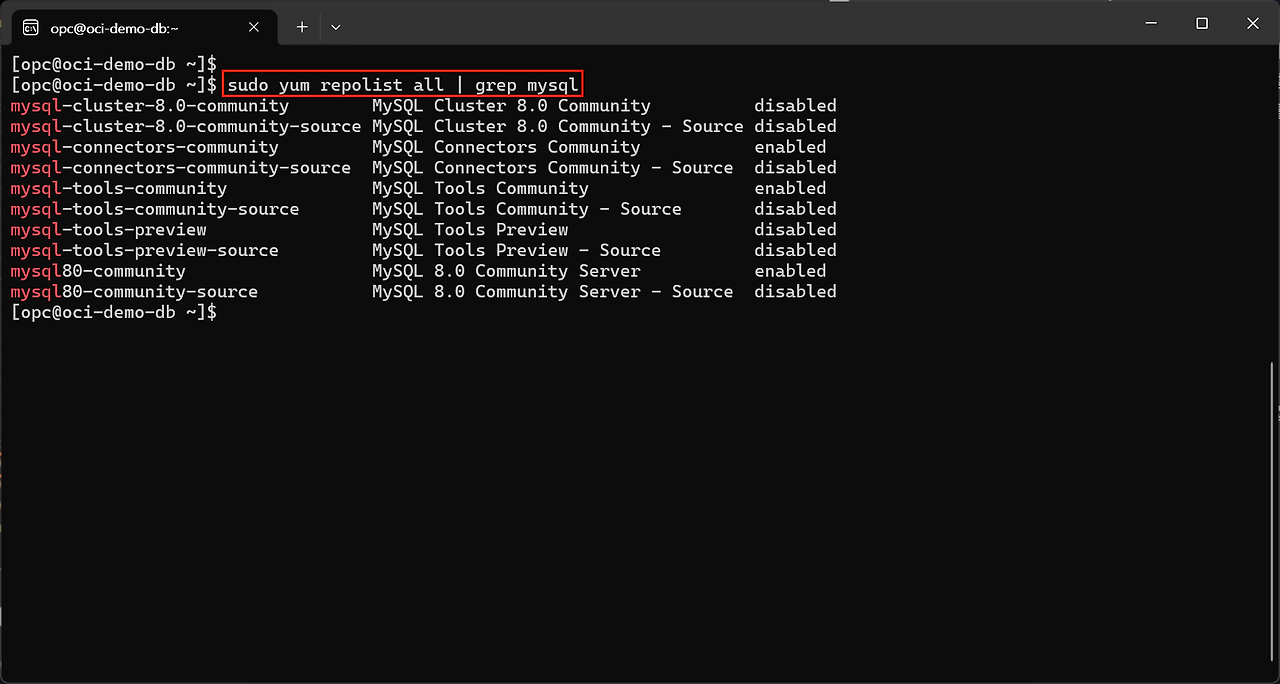
- mysql80-community 활성화 확인
1
 sudo yum repolist all | grep mysql
3. 최신 MySQL 설치 전 기존 MySQL 모듈 비활성화
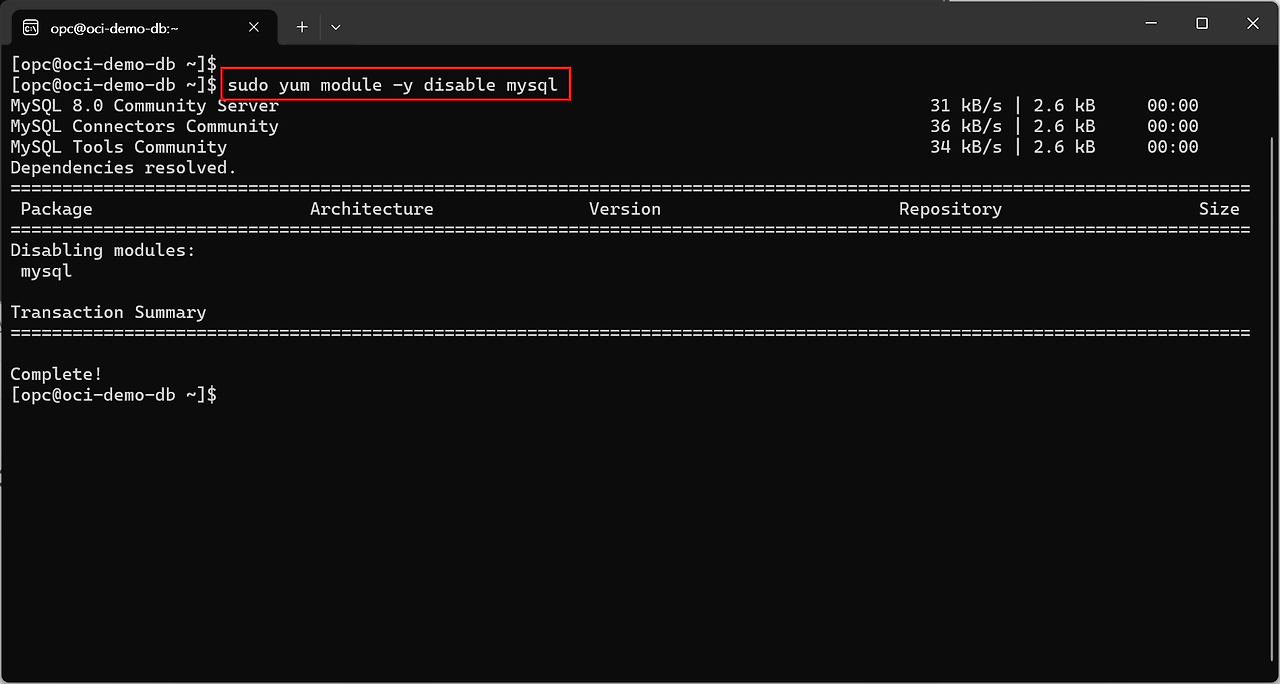
- 최신 버전의 MySQL 모듈을 다운 받기 위해 오라클 리눅스에 기본적으로 설치되어 있는 기존 MySQL 모듈을 비활성화
1
 sudo yum module -y disable mysql
4. MySQL 설치
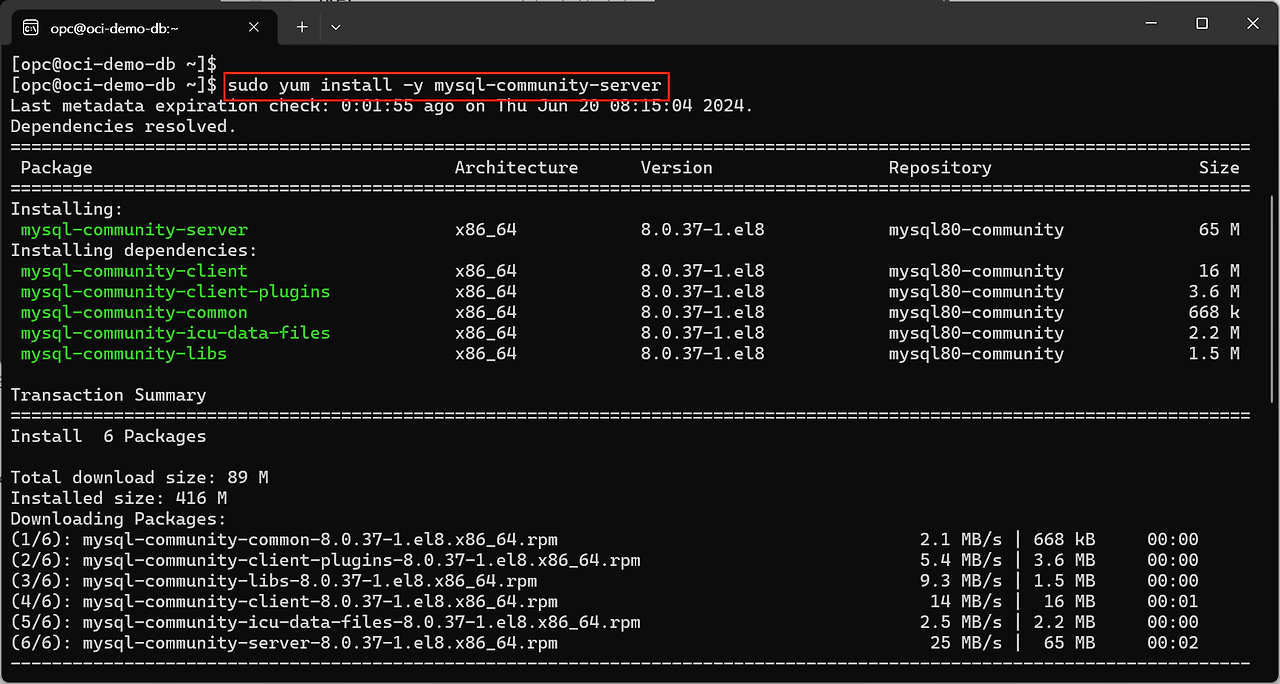
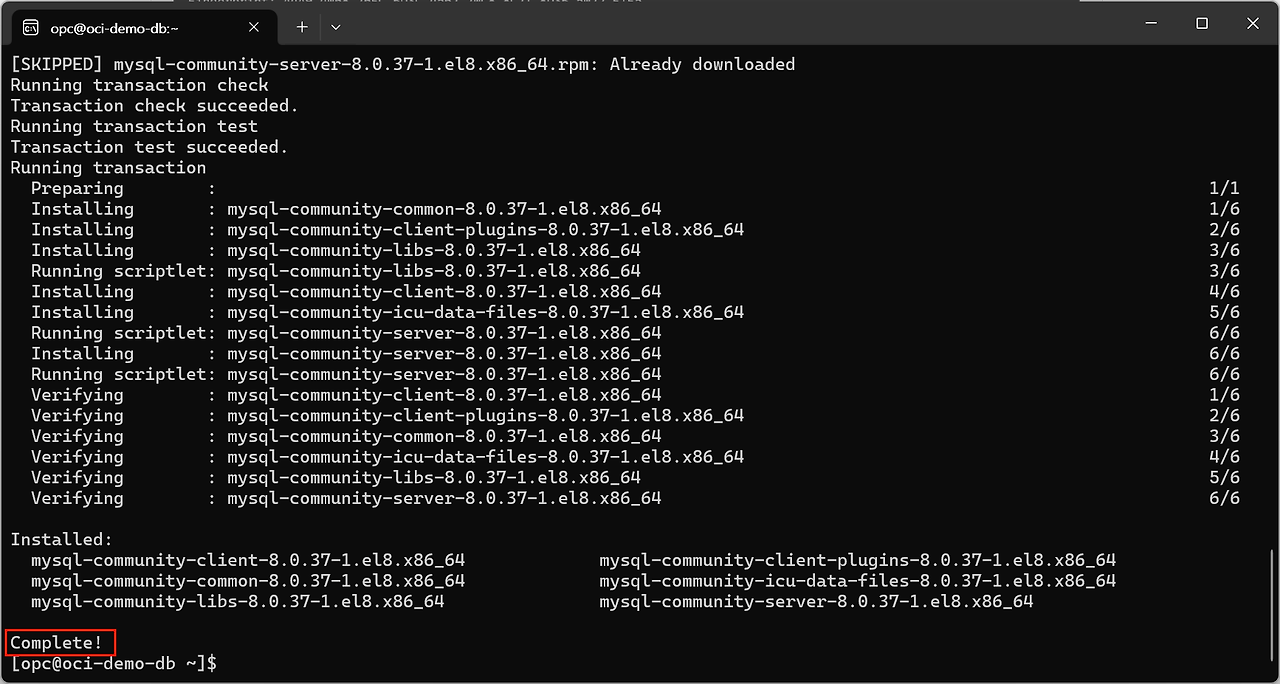
- MySQL Community Server 설치
※ GPG 에러
MySQL 패키지가 제공한 GPG 키와 일치하지 않아서 발생하는 에러이다. -> GPG 키를 가져와 시스템에 추가해야 한다.
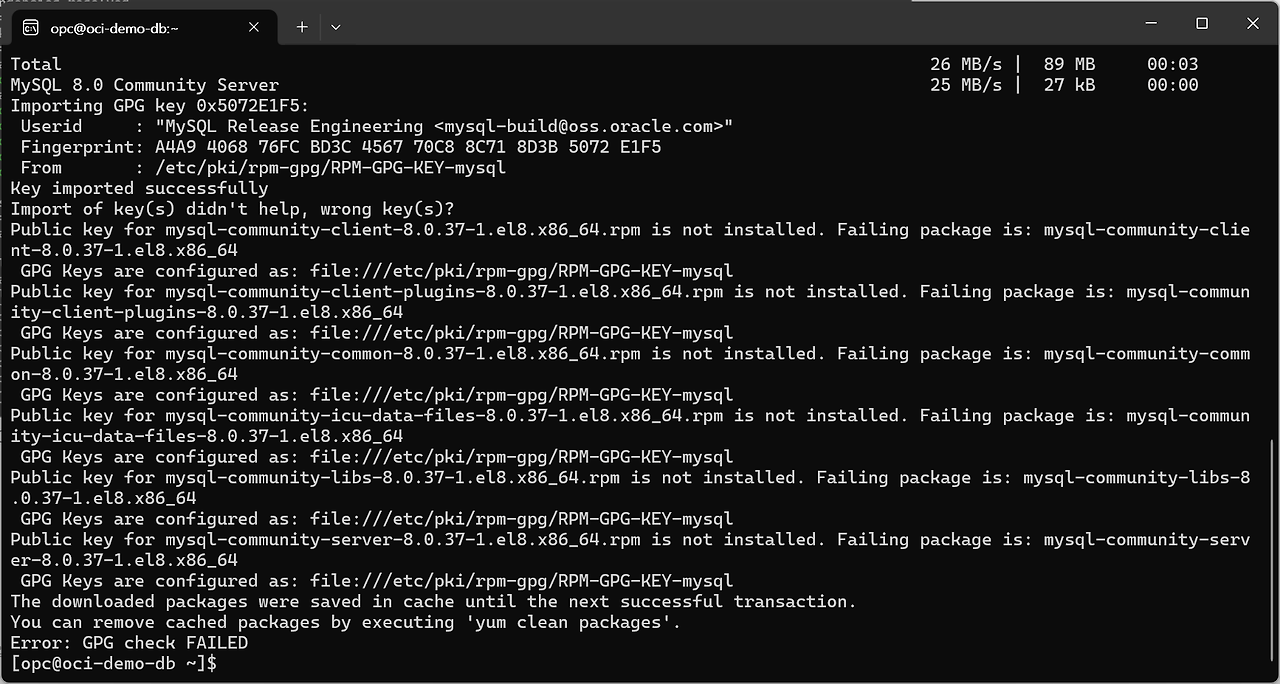
RPM-GPG-KEY-mysql-2023이 새로 추가되어서 2023도 import 해주기
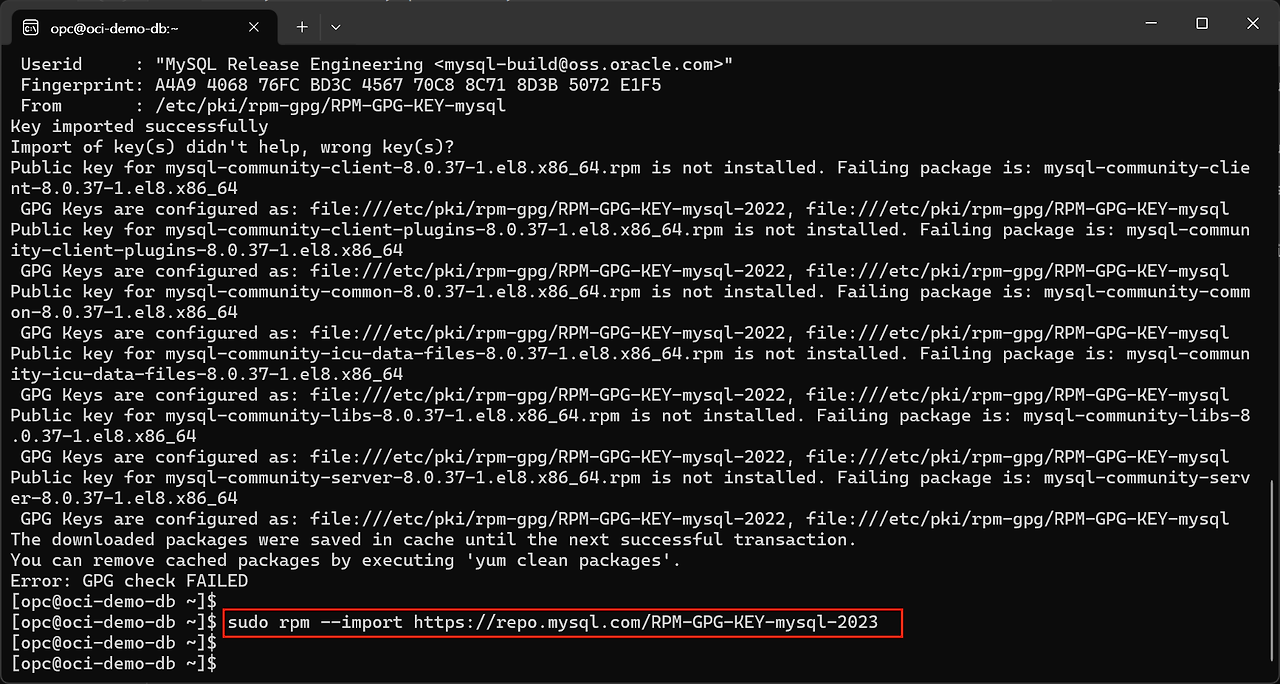
설치 성공!
5. MySQL 데몬 실행 및 자동 시작 설정
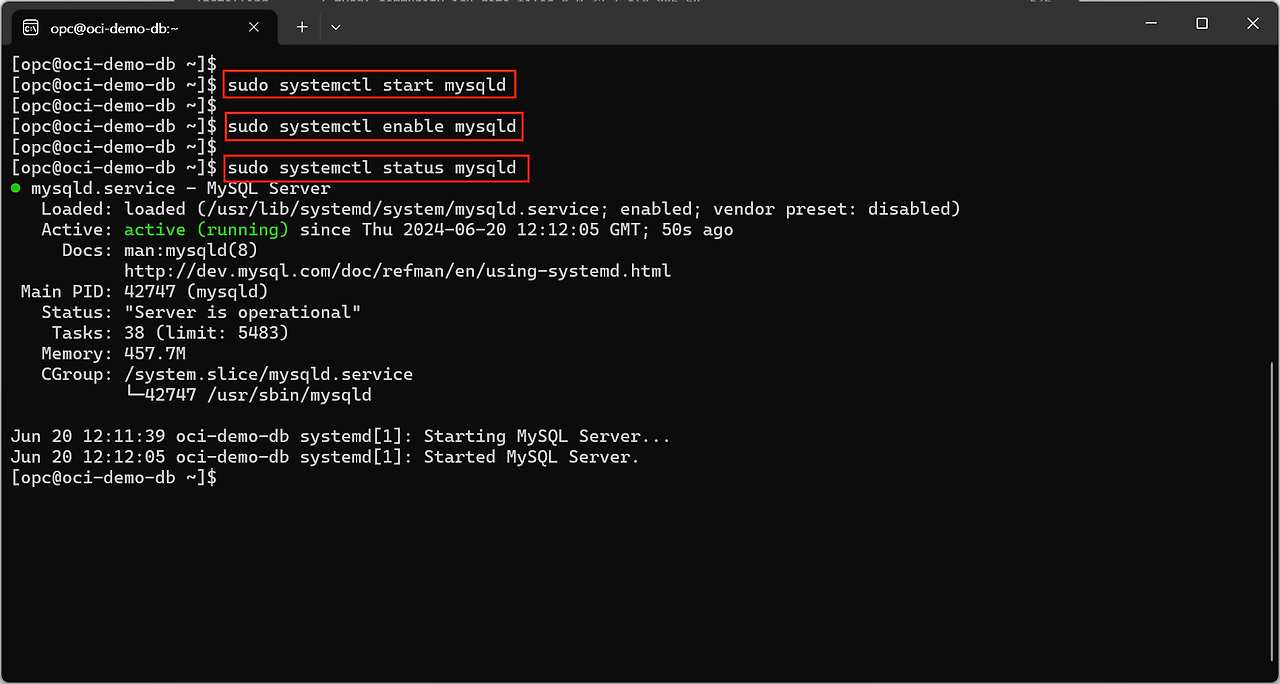
- MysQL 데몬 실행 및 재부팅 시 자동 실행
1
2
3
 sudo systemctl start mysqld
 sudo systemctl enable mysqld
 sudo systemctl status mysqld
6. MySQL 접속 후 root 패스워드 설정
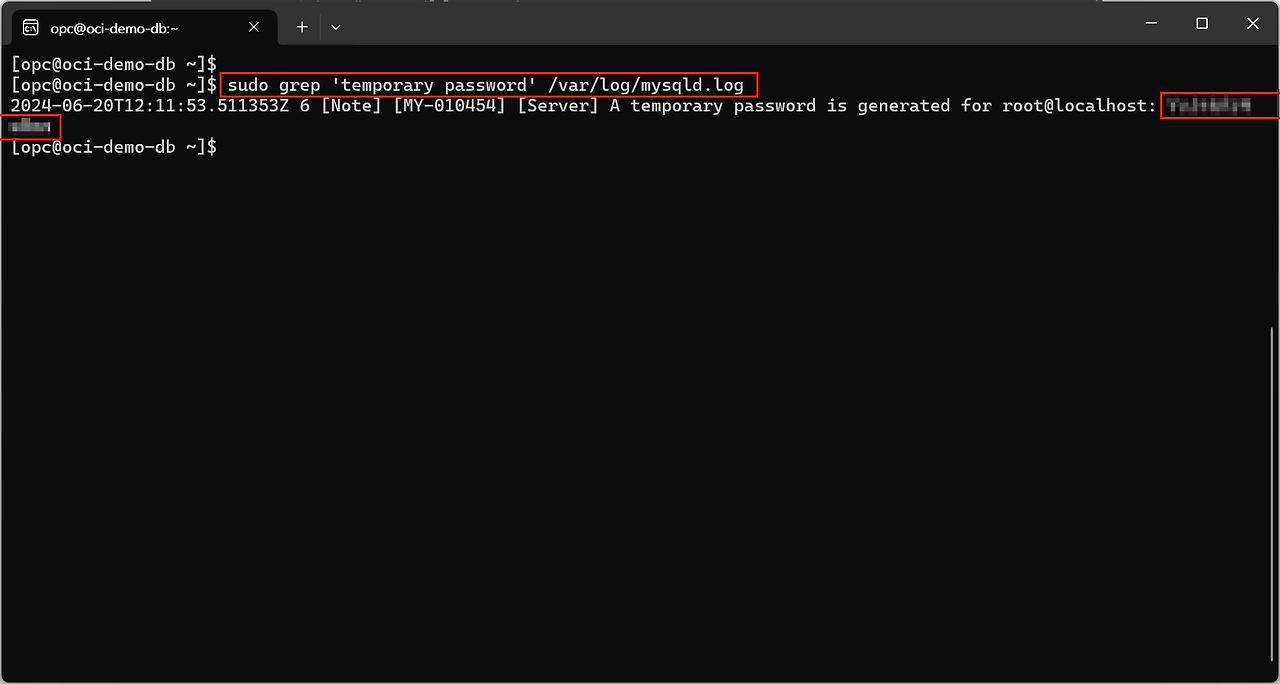
- root 접속을 위한 초기 패스워드 확인(/var/log/mysqld.log 파일에서 확인 가능)
1
 sudo grep 'temporary password' /var/log/mysqld.log
- root 계정으로 MySQL 접속
1
 mysql -uroot -p \<확인한 초기 패스워드 입력>
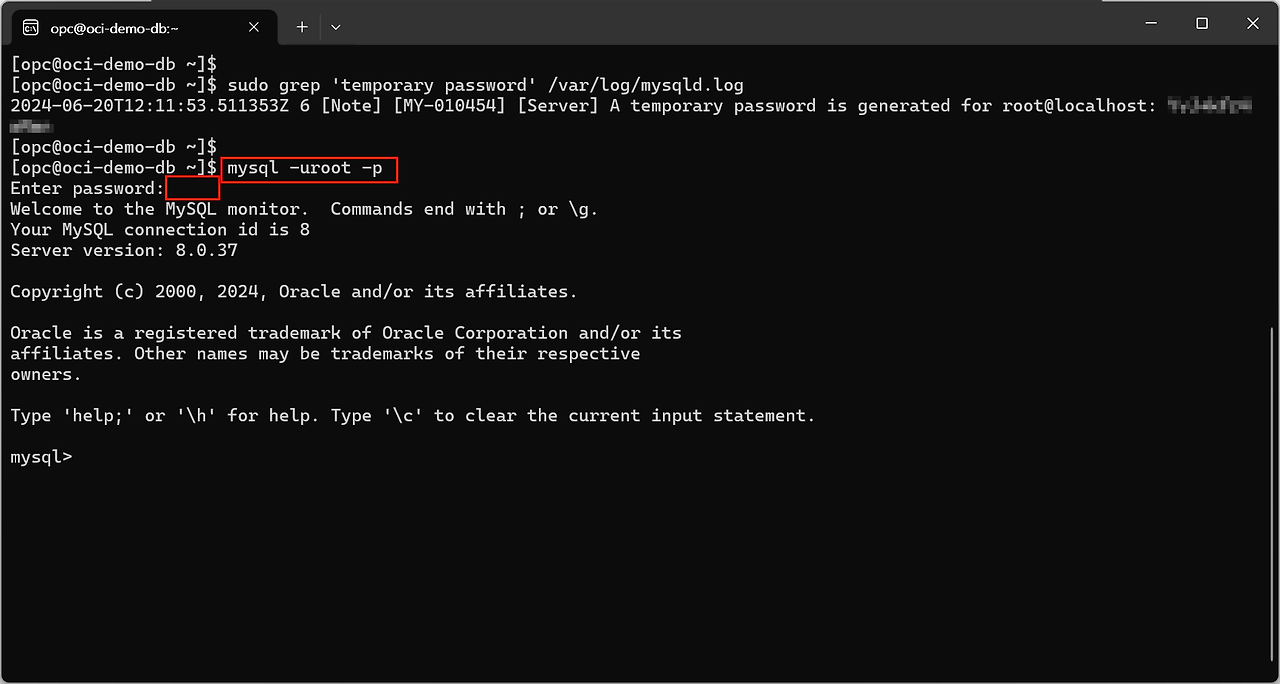 OCI10_01
 - SQL문을 이용해 root 계정 패스워드 변경
1
 ALTER USER 'root'@'localhost' IDENTIFIED BY '<변경할 패스워드 입력>';
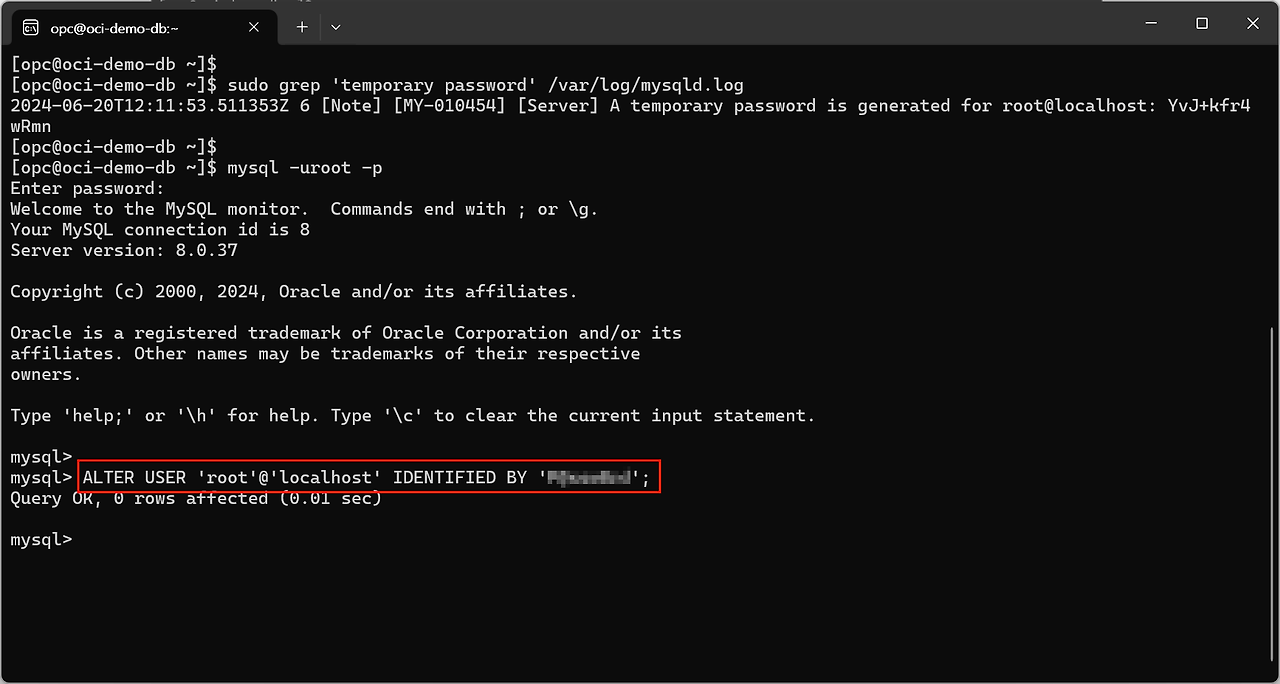
7. 실습 데이터베이스 생성
- 실습용 데이터베이스 test 생성, user 유저 생성, 권한 부여 및 적용
1
2
3
4
 create database test;
 create user 'root'@'%' identified by '<패스워드 입력>';
 grant all privileges on \*.\* to 'root'@'%' with grant option;
 flush privileges;
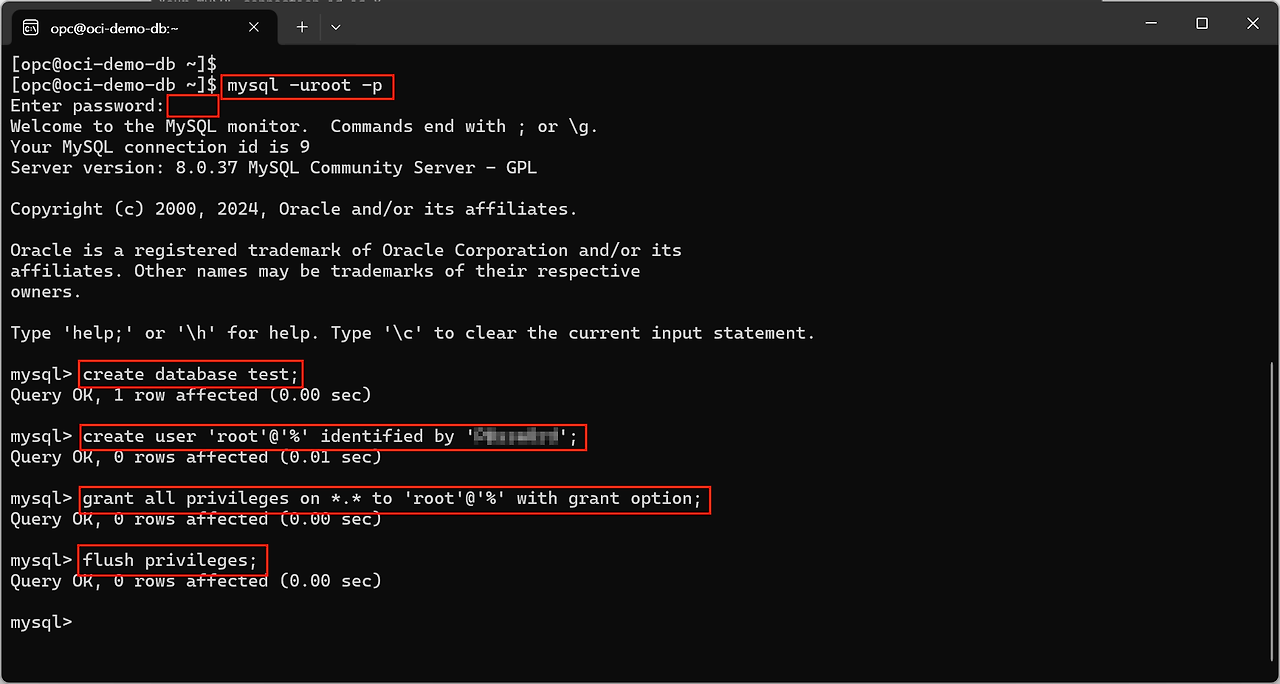
This post is licensed under CC BY 4.0 by the author.