GNS3 2.2.43 설치, 각 장비 별 ip 부여 실습
서브넷팅 복습
10.0.00/16의 대역을 아래 토폴로지에 맞게 서브넷팅 하여라.
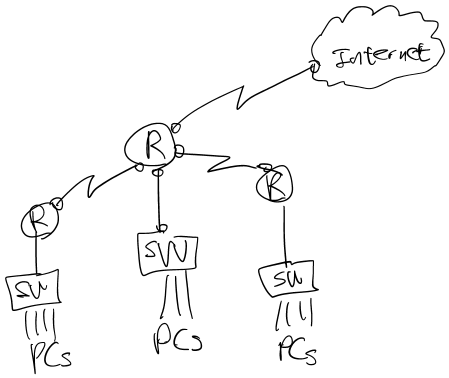 서브넷팅 복습 토폴로지
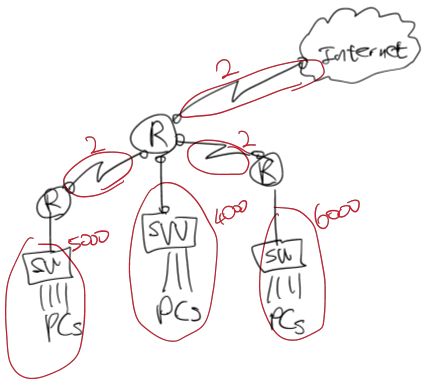
* 끝단 장비인 PCs들의 게이트웨이(디폴트 게이트웨이)는 일반적으로 네트워크의 첫 주소나 마지막 주소를 사용함
- 라우터 네트워크 구간은 각 장비 인터페이스의 IP만 있으면 되니까 2개씩만 주면 됨(5000, 4000, 6000개의 호스트를 기준으로 나눈 서브넷을 그냥 주기에는 낭비가 심함)
- -> 2개의 호스트는 /30이 적당(/31는 불가능, 네트워크 주소와 브로드캐스트 주소 빼야 하니까 안됨)
- -> /19로 서브넷팅 한 네트워크 하나를 다시 /30으로 서브넷팅 하면 됨
10.0.0.0/19
10.0.32.0/19
10.0.64.0/19
는 액세스 스위치 계층 애들 주고,
10.0.96.0/19 네트워크를 다시 서브넷팅
10.0.0.0/19
10.0.32.0/19
10.0.64.0/19
10.0.96.0/19
10.0.128.0/19
10.0.160.0/19
10.0.192.0/19
10.0.224.0/19
10.0.96.0/30
10.0.96.4/30
10.0.96.8/30
10.0.96.12/30
…
클라우드 환경은 실제 로컬 OS 위에 VMware와 같은 전문 가상화 소프트웨어(실제 VMware를 쓰진 않음) 위에 가상 PC들을 올리고 제공함
GNS3 2.2.43 버전 설치
default 값으로 설치
Tools - TightVNC / Solar-PuTTY 해제
(+ Solawinz 설치 안함)
초기설정
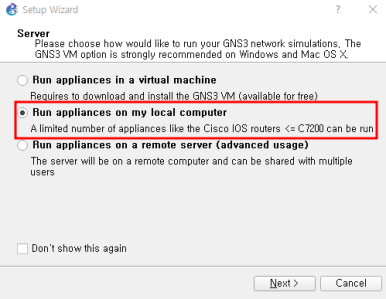
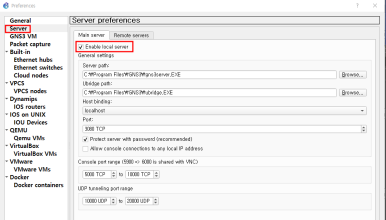 Enable local server 체크 확인, Remote server 탭에 아무것도 없는 것 확인
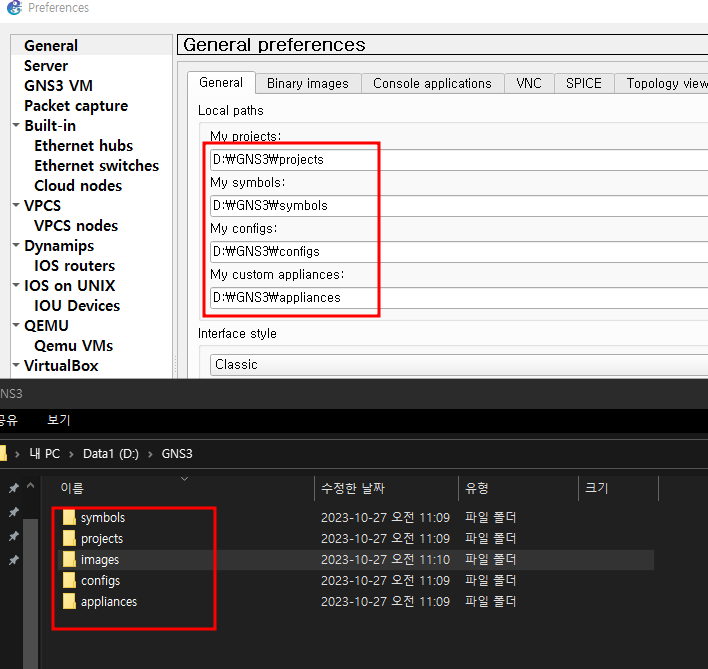 경로지정
경로지정
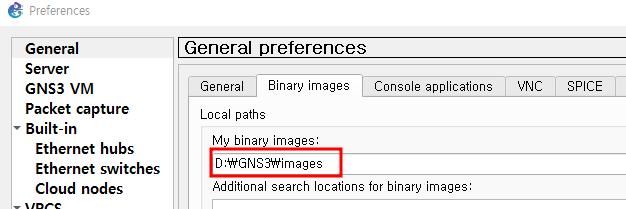 이미지 파일 경로 지정
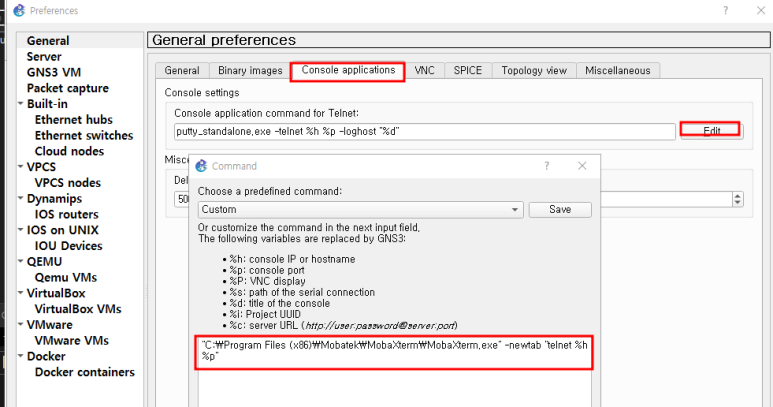 경로 수정 -> GNS3에 MobaXterm 프로그램 연동
MobaXterm
https://mobaxterm.mobatek.net/download-home-edition.html
installer 버전으로 다운 후 기본 default 값으로 설치
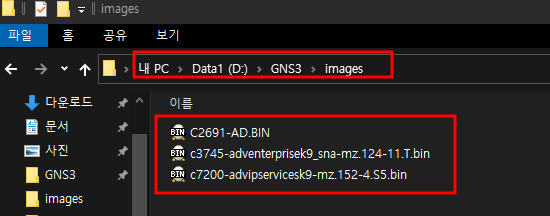 지정했던 폴더에 복사(시스코 장비의 OS들)
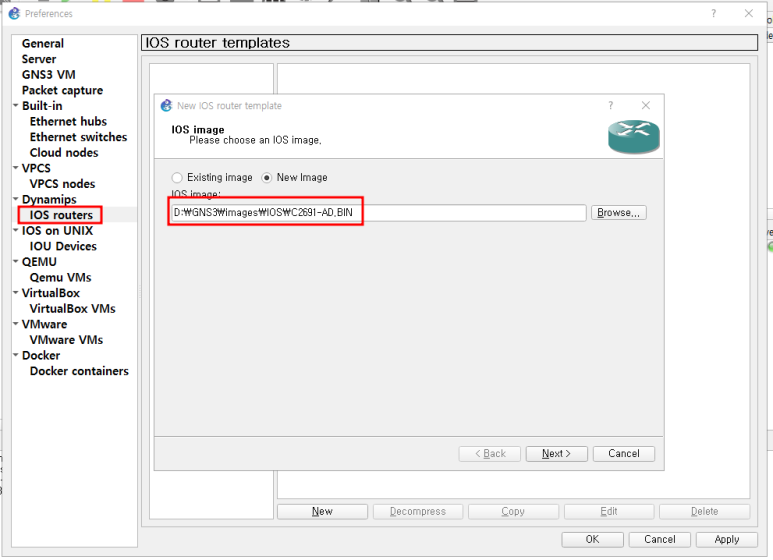 IOS 이미지를 이용해 장비 등록
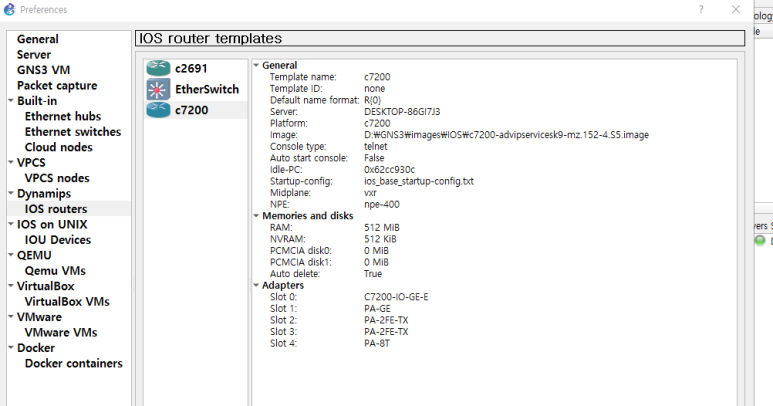 라우터, 스위치 등록
각 장비 콘솔 접속
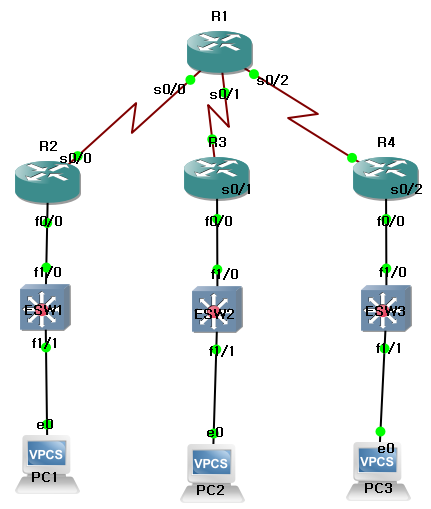
각 장비에 접속해서 네트워크 구성을 해보자
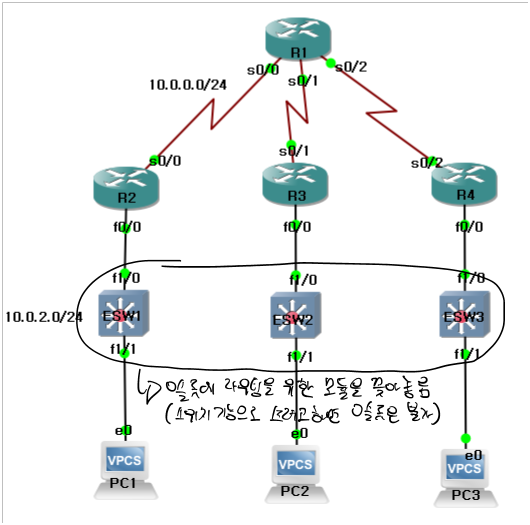
각 스위치에서 fe 0/0, fe 0/1은 라우팅 목적의 모듈을 꽂아 놔서 안됨
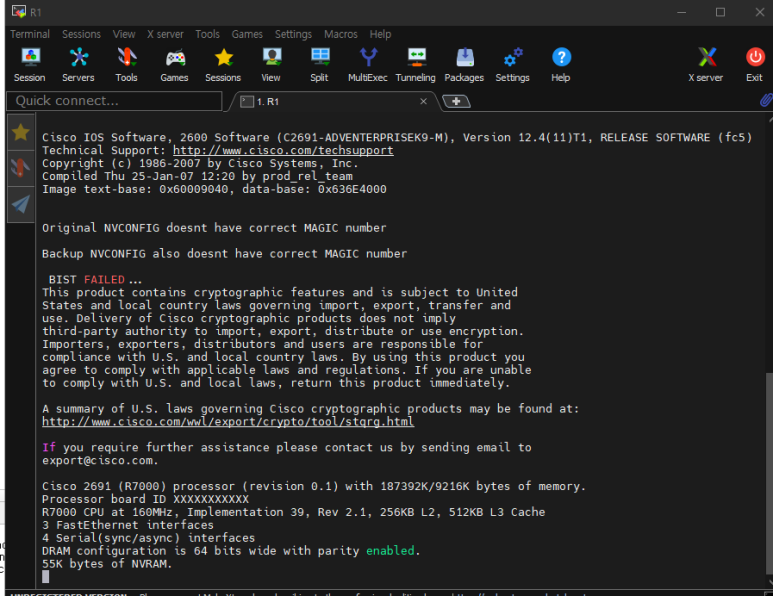
장비 켜고 우클릭 콘솔(or 더블클릭)로 MobaXterm 프로그램 연동 했던 것 실행됨
-> 콘솔 접속한 것
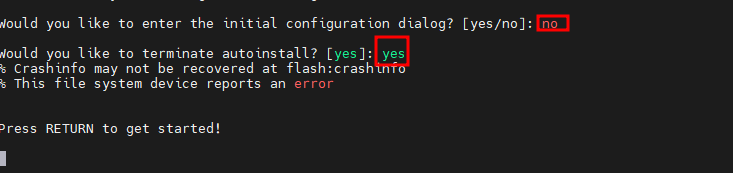
첫 장비 켜고 콘솔 접속했을 때
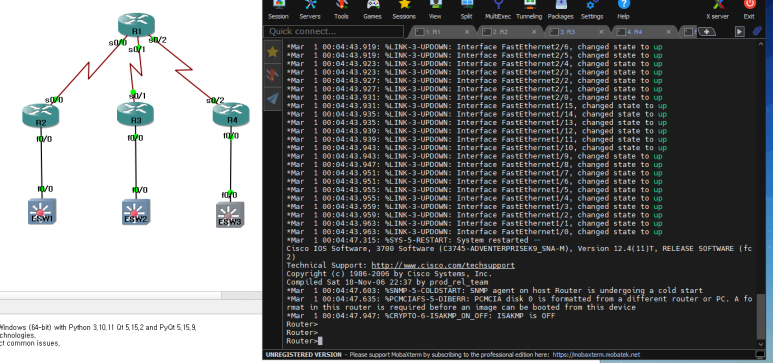
콘솔 접속 완료된 상태
라우터 기본 명령
IOS : 시스코 대부분의 라우터와 스위치에 사용되고 있는 소프트웨어
* CLI 환경으로 이루어져 있음
3가지의 실행 모드
1) > : User Exec, 정보 확인(제한된 정보들만)
2) # : Privileged Mode(특권 모드), 정보 확인(모든 정보들), Super 관리자(관리자 모드라고 생각하면 됨)
3) (config)# : Global Configuration Mode, 라우터 자체에 영향을 미치는 설정
4) (config-if)# : 인터페이스 모드, 해당 인터페이스에만 영향(인터페이스 모드로 들어가면 -if, 라우터 모드로 들어가면 -router…등등)
=> User Exec부터 차례대로 들어가야 함
기본 조작 명령어
1) >(User Exec 모드) -> #(Privileged 모드) : enable
2) #(Privileged 모드) -> >(User Exec 모드) : disable
3) #(Privileged 모드) -> (config)#(Global Configuration Mode 모드) : configure terminal
4) (config)#(Global Configure Mode 모드) -> (config-if)#(Interface 모드) : interface serial 0/0
거꾸로 올라올 때( (config-if)#(Interface 모드) -> (config)#(Global Configure Mode 모드) ) : exit
한번에 #(Privileged 모드)로 올라갈 때 : end
* 핑이나 traceroute 명령 시 중단 명령어 : ctrl+shift+6
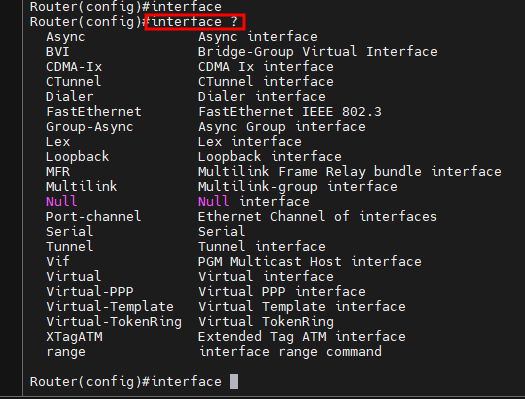
* 각 모드 별 ?(물음표)로 사용 가능한 명령어 확인 가능
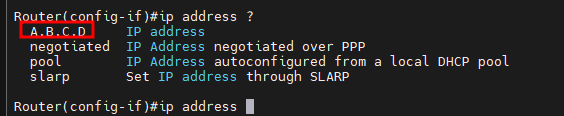
물음표 이용 시 대문자로 출력해주는 것은 형식을 의미(이런 형식으로 써라)
* 명령어 입력 도중 ?(물음표)를 입력하면 사용가능한 명령어들 출력 되어 확인 가능
ex) R1#conf {?}
R1#configure
* 명령어 입력 도중 TAB으로 자동완성 가능(하나의 경우만 나올 때 가능)
ex) R1#conf {TAB} -> configure
( R1#con {TAB} -> #configure connect 두 가지 경우가 있어 자동완성 안됨)

[] 대괄호 사이는 기본값, 그냥 엔터치면 이거 쓰겠다
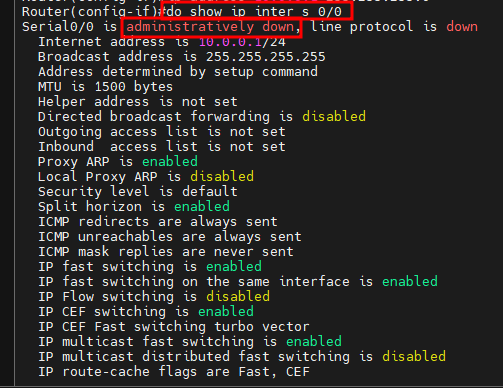
ip를 넣고 해당 인터페이스를 활성화 시켜야 함, 기본적으로는 비활성화 상태
(no shutdown 명령어로)
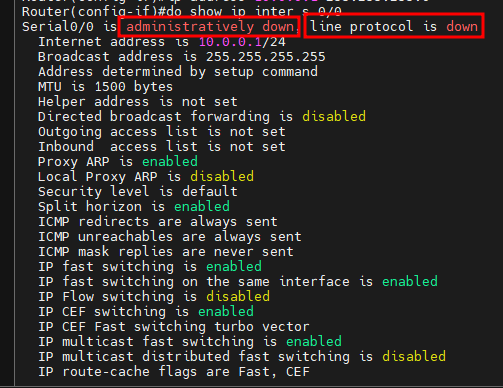
administratively down : 관리자가 의도적으로 다운 시켜 놓은 느낌
line protocol is down : 해당 라인 L2(2계층) 연결성 다운

반대쪽에서 비활성화 상태이기 때문에 다시 다운됨(난 보내주는데 상대방이 거부)
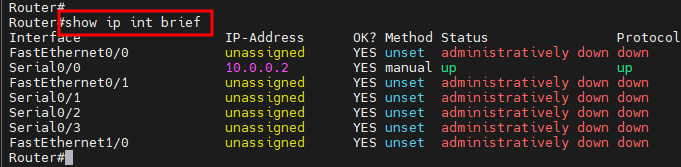
해당 장비의 모든 인터페이스 IP 정보 확인
(Status, Protocol 모두 up 상태여야 통신 가능)

ping 확인 시 패킷 5개 모두 성공
- ! : 성공
- U / . : 실패
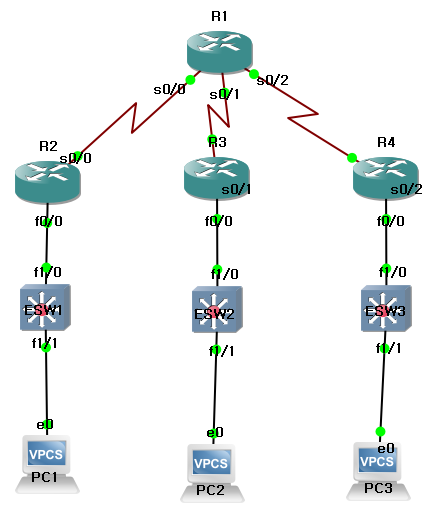
R1
se 0/0 : 10.0.0.1/24
R2
se 0/0 : 10.0.0.2/24
fa 0/0 : 10.0.2.1/24
PC1
10.0.2.2/24
의 ip 부여 후
PC1에서 R2 fa 0/0(게이트웨이)로 통신되도록 하기
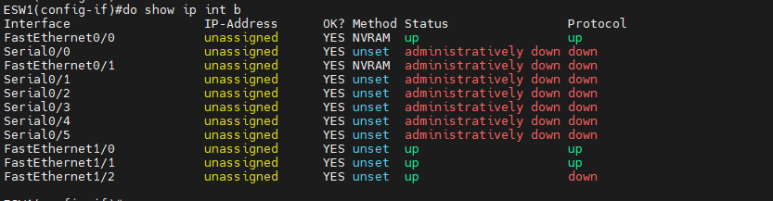
스위치 장비인 ESW1는 IP 필요는 없지만, 인터페이스 활성화는 해주어야 함

동일 네트워크기 때문에 별 다른 기술 없이 통신 가능
1
2
3
4
5
6
7
8
9
10
11
12
13
14
15
16
17
18
19
20
21
22
23
24
25
26
27
28
29
30
31
32
33
34
35
36
37
38
39
40
41
42
43
44
45
46
47
48
49
50
51
52
53
**R1**

conf t

hostname R1

int s 0/0

ip add 10.0.0.1 255.255.255.0

no shut

**R2**

conf t

hostname R2

int s 0/0

ip add 10.0.0.2 255.255.255.0

no shut

exit

int fa 0/0

ip add 10.0.2.1 255.255.255.0

no shut

**ESW1**

conf t

int fa 1/0

shut

no shut

exit

int fa 1/1

shut

no shut

**PC1**

ip 10.0.2.2/24 10.0.2.1
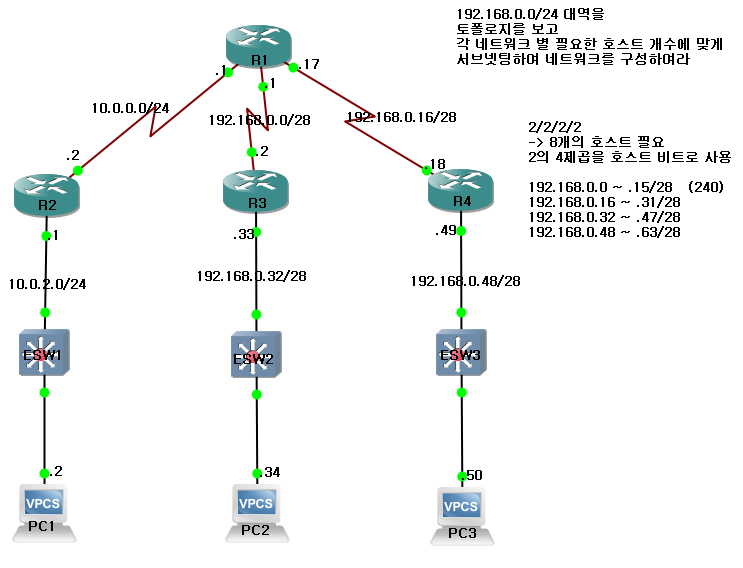
192.168.0.0/24 대역을 토폴로지를 보고 각 네트워크 별 필요한 호스트 개수에 맞게 서브넷팅하여 네트워크를 구성하여라
(R1-R2, R2-PC1 구간 제외)
2/2/2/2
-> 8개의 호스트 필요
2의 4제곱을 호스트 비트로 사용
192.168.0.0 ~ .15/28 (240)
192.168.0.16 ~ .31/28
192.168.0.32 ~ .47/28
192.168.0.48 ~ .63/28
1
2
3
4
5
6
7
8
9
10
11
12
13
14
15
16
17
18
19
20
21
22
23
24
25
26
27
28
29
30
31
32
33
34
35
36
37
38
39
40
41
42
43
44
45
46
47
48
49
50
51
52
53
54
55
56
**R1**
conf t
int s 0/1
ip add 192.168.0.1 255.255.255.240
no shut
exit
int s 0/2
ip add 192.168.0.17 255.255.255.240
no shut

**R3**
conf t
int s 0/1
ip add 192.168.0.2 255.255.255.240
no shut
exit
int fa 0/0
ip add 192.168.0.33 255.255.255.240
no shut

**R4**
conf t
int se 0/2
ip add 192.168.0.18 255.255.255.240
no shut
exit
int fa 1/0
ip add 192.168.0.49 255.255.255.240
no shut


**ESW2**
conf t
int fa 1/0
shut
no shut
exit
int fa 1/1
shut
no shut

**ESW3**
conf t
int fa 1/0
shut
no shut
exit
int fa 1/1
shut
no shut

**PC2**
ip 192.168.0.34 /28 192.168.0.33

**PC3**
ip 192.168.0.50 /28 192.168.0.49