[Multi Cloud] AWS-OCI VPN tunnel 이중화 (BGP)_7.AWS-OCI VPN2 구성(OCI)
[Multi Cloud] AWS-OCI VPN tunnel 이중화 (BGP)_7.AWS-OCI VPN2 구성(OCI)
7.1. CPE
7.1.1. AWS 측 VPN tunnel 2 IP 확인
- Virtual Private Gateway 항목 확인
- OCI 측에서 CPE IP에 해당
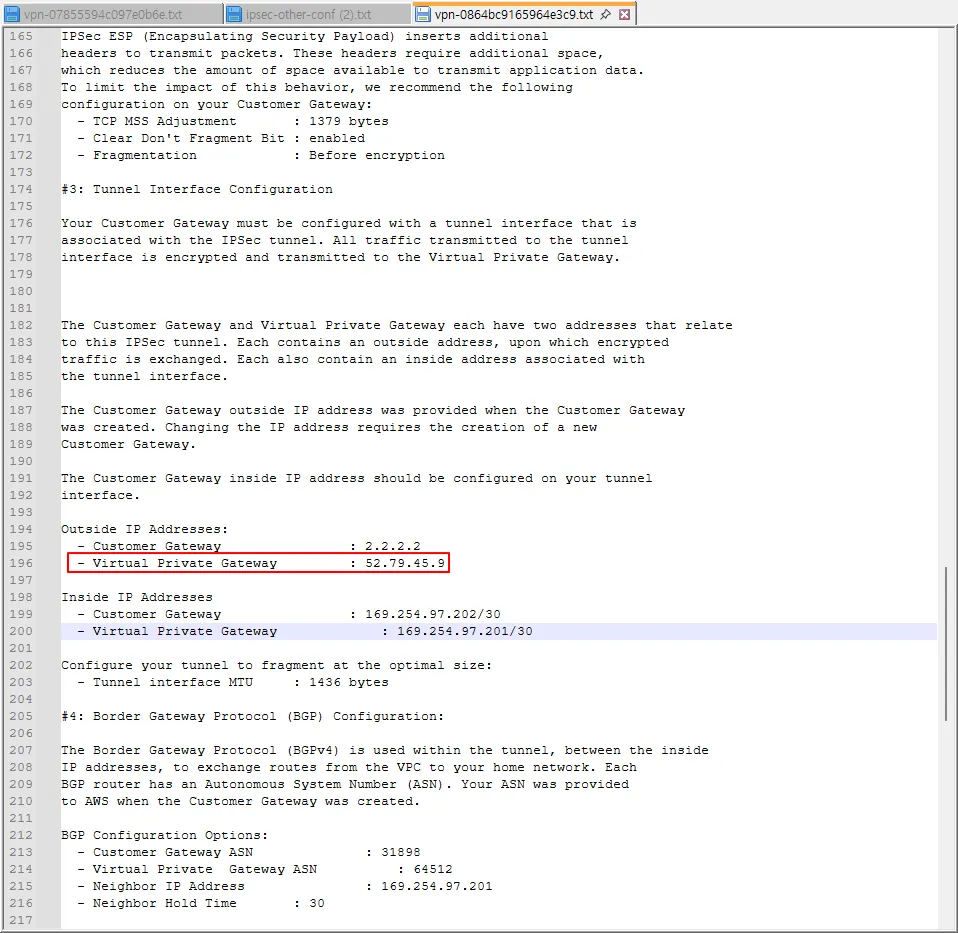
7.1.2. 설정
내비게이션 메뉴 → Networking → Customer connectivity → Customer-premises equipment
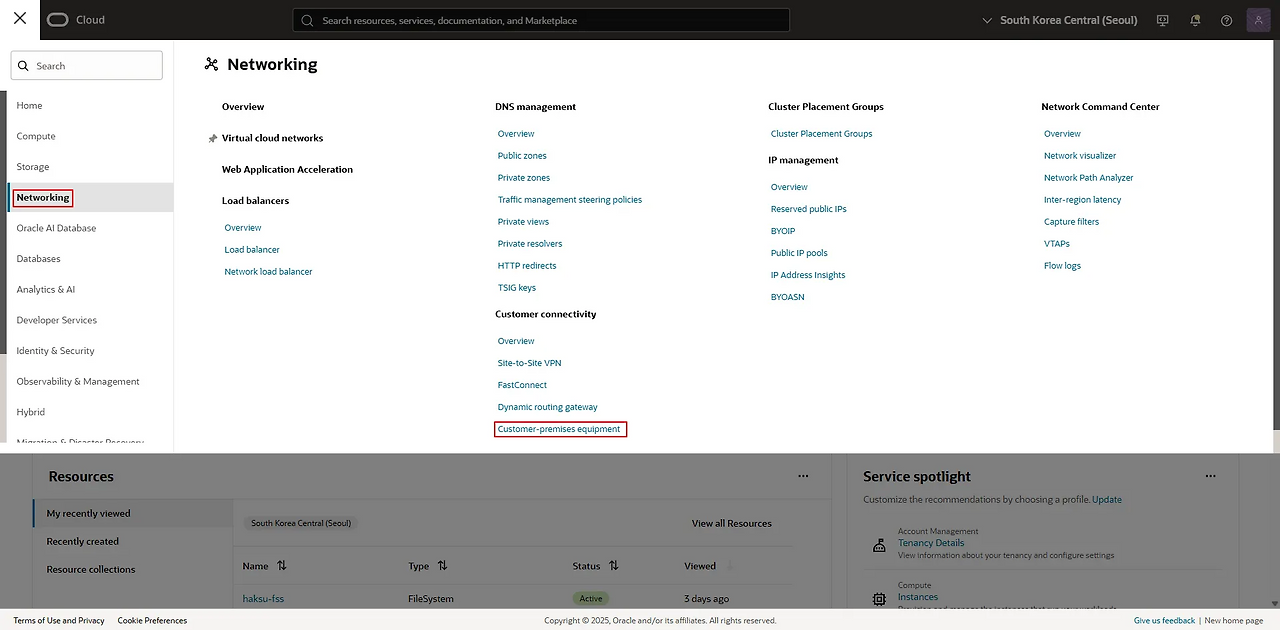
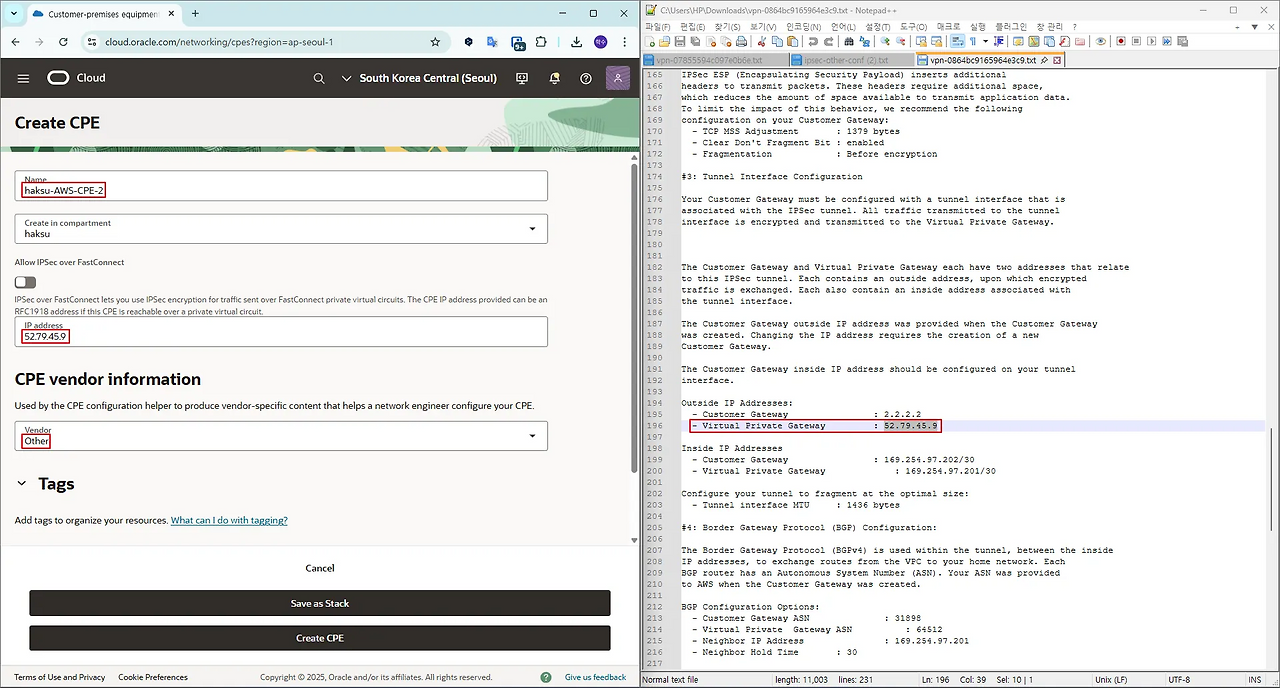
- Create CPE
- Name : <적절한 이름 입력>
- IP address : <위에서 확인한 AWS 측 VPN tunnel 1 IP 입력>
- Vendor : Other
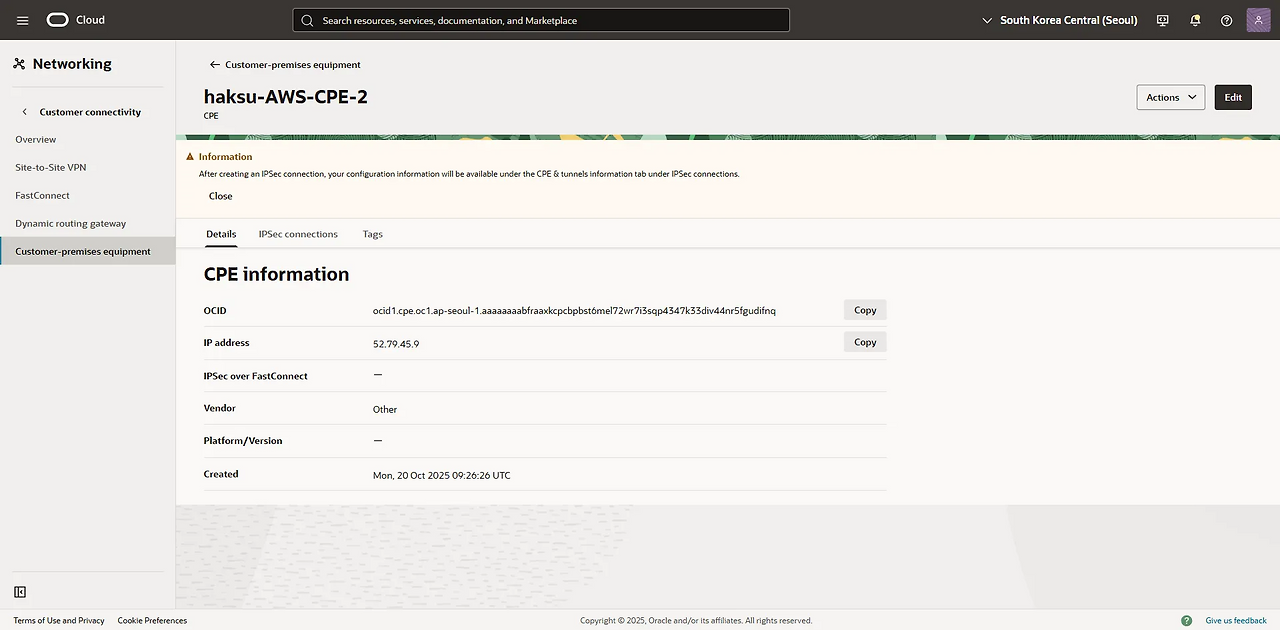
- 생성 확인
7.2. VPN
7.2.1. 기본 생성
내비게이션 메뉴 → Networking → Customer connectivity → Site-to-Site VPN
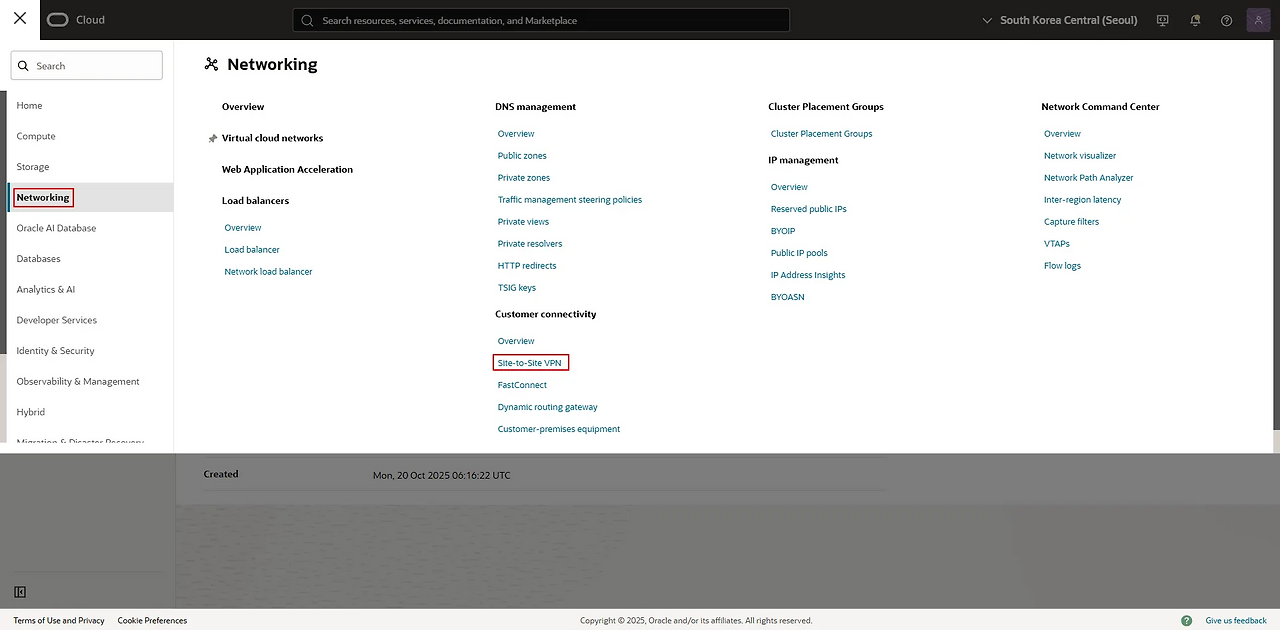
Create IPSec connection
- Name : <적절한 이름 입력>
- Customer-premises equipment : <위에서 생성한 CPE 선택>
- Dynamic routing gateway : <OCI 측 네트워크에 Attach된 DRG 선택>
- Static routes to on-premises network : <AWS 측 VPC Subnet CIDR 입력>
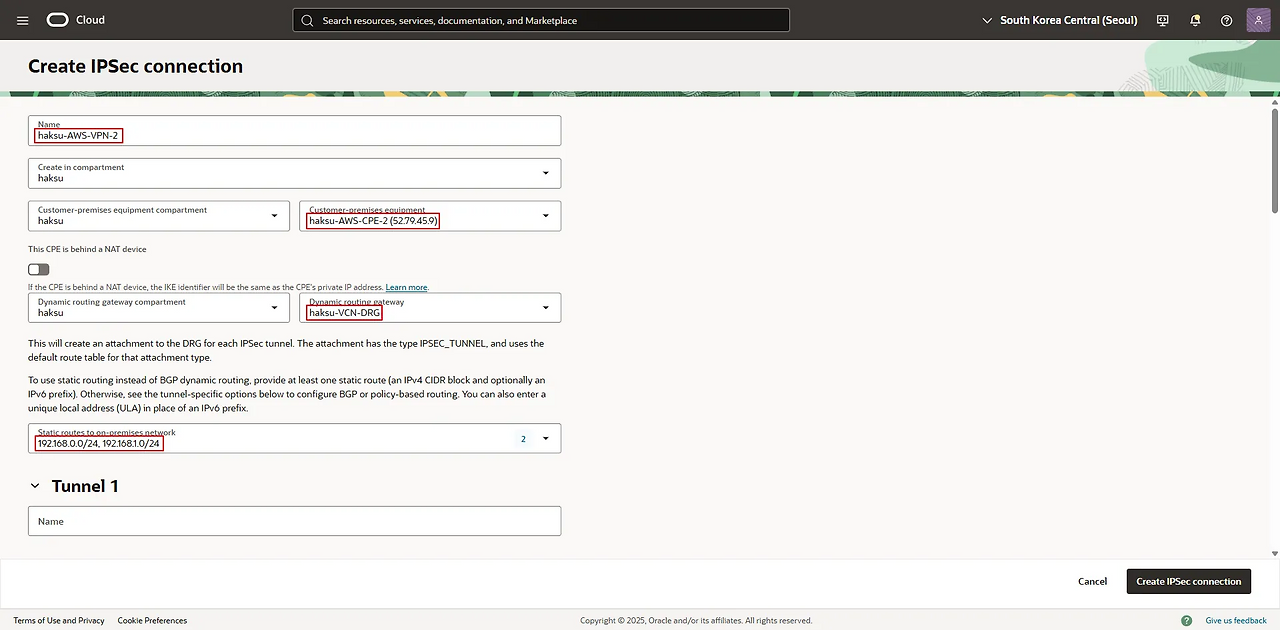
VPN을 BGP로 구성하는 경우, 해당 Static route to on-premises network 설정은 무시됨.
BGP가 실패하고 Static으로 통신해야 할 때, VPN1과 이중화를 위해 CIDR 범위를 좁게 설정 (Longest prefix match rule)
7.2.2 tunnel 2 (+tunnel 1)
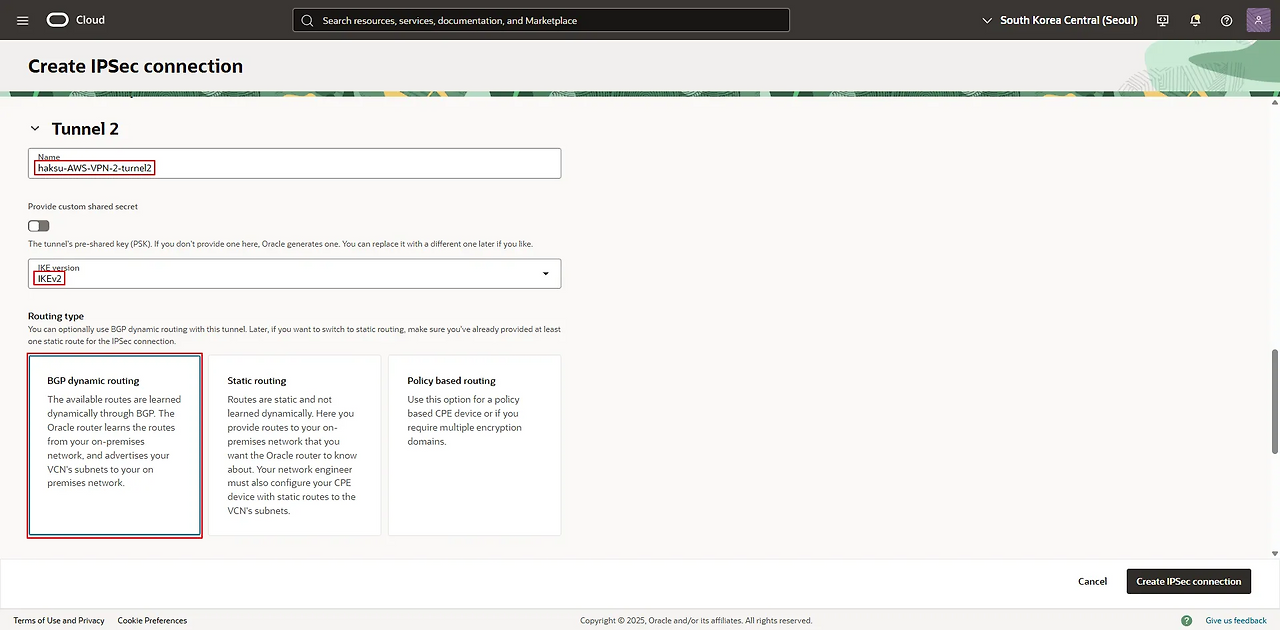
- 기본 정보
- Name : <적절한 이름 입력>
- IKE version : IKEv2 선택
- Routing type : BGP dynamic routing 선택
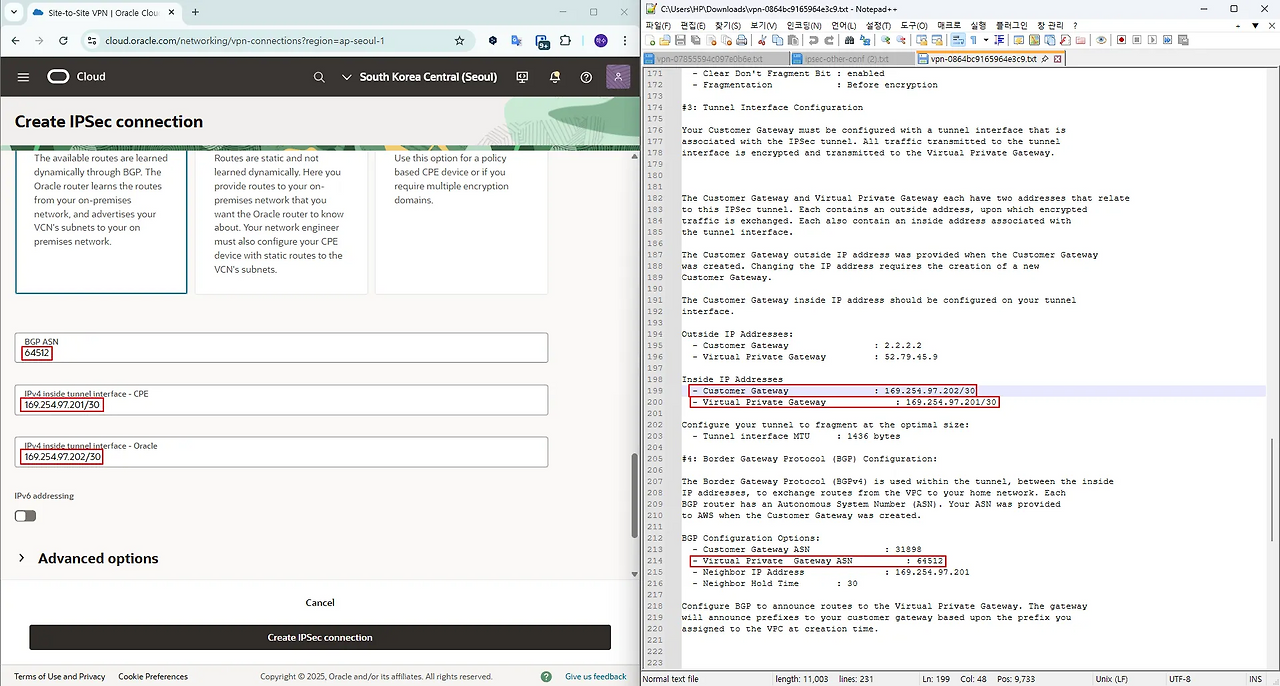
- BGP 정보
- BGP ASN : <AWS 측 ASN 입력>
- IPv4 inside tunnel interface - CPE : <AWS 측 Virtual Private Gateway 항목 입력>
- IPv4 inside tunnel interface - Oracle : <AWS 측 Customer Gateway 항목 입력>
- Phase 1 → AWS 측 정보와 일치
- Encryption algorithm
- Authentication algorithm
- Diffie-Hellman group
- IKE session key lifetime
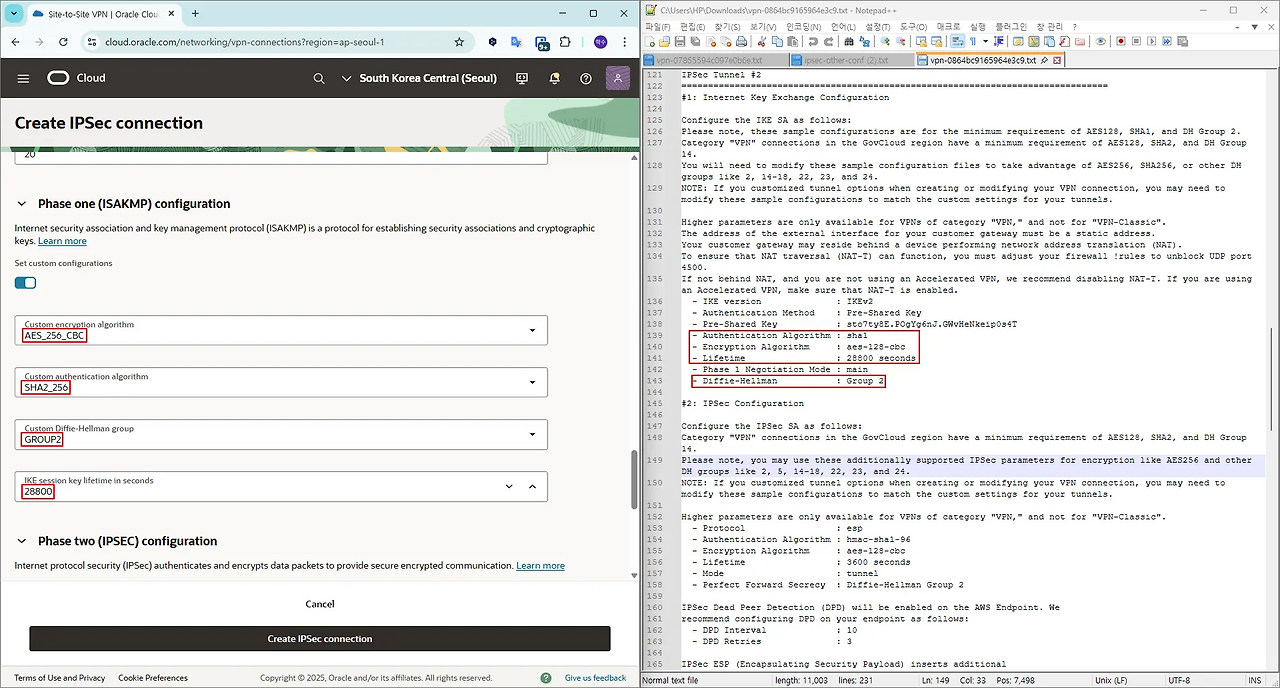
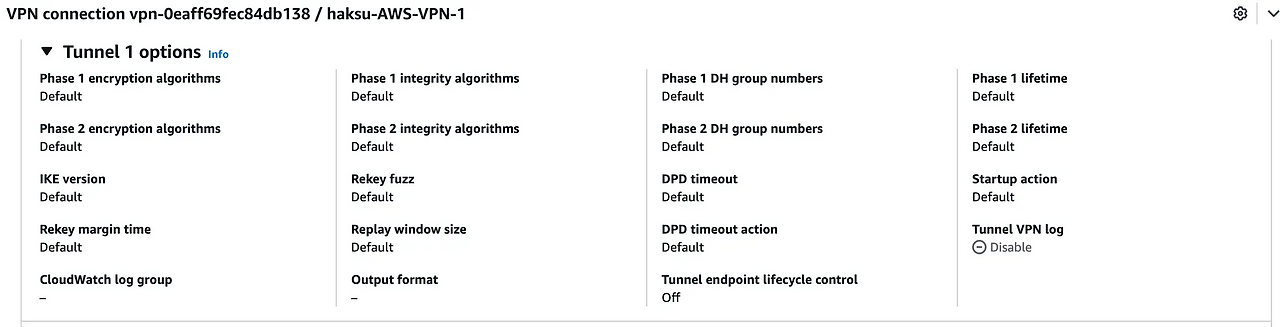
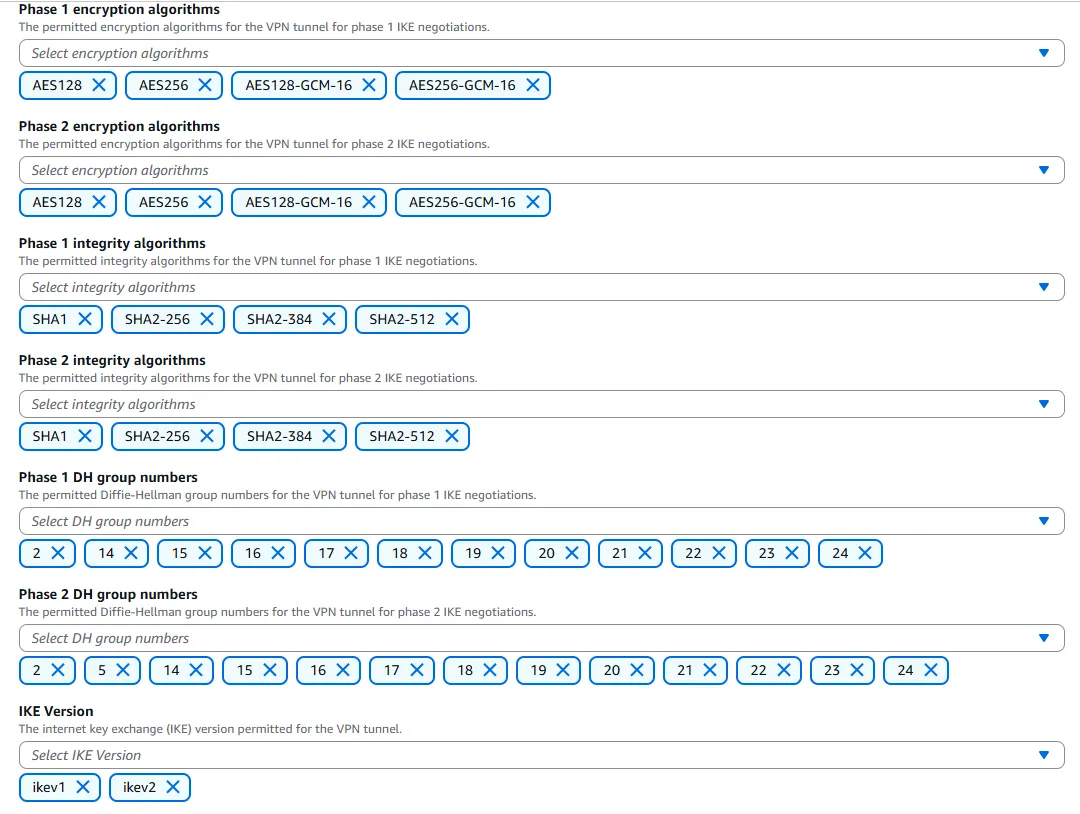
AWS에서 tunnel 알고리즘 정보를 변경하지 않고 Default로 생성한 경우, 위 Configuration 파일과 같이 Phase 별 알고리즘 정보가 하나만 표기 (실제 아래 사진과 같이 모두 체크되어 이용할 수 있으나 OCI 측에서 설정되어야 하는 알고리즘 정보를 오해하기 쉬움)
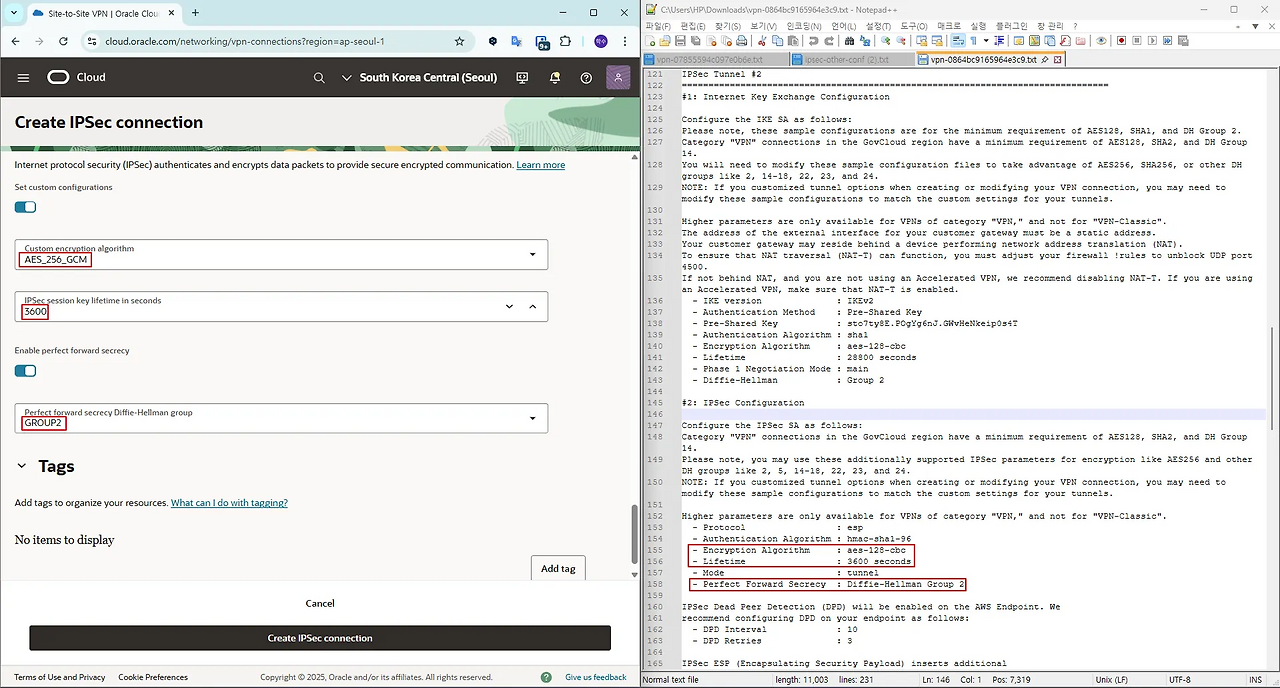
- Phase 2 → AWS 측 정보와 일치
- Encryption algorithm
- IPSec session key lifetime
- Deffie-Hellman group
tunnel 1은 이용하지 않지만, 동일한 방법으로 구성
- 생성 확인
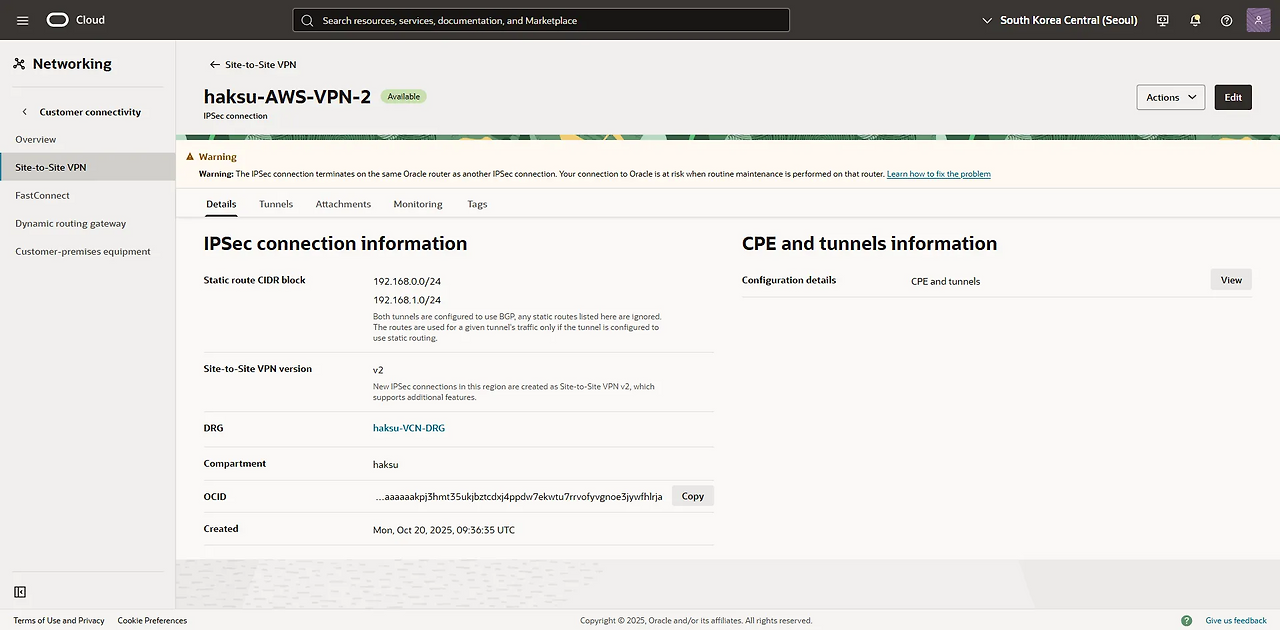
7.2.3. tunnel configuration
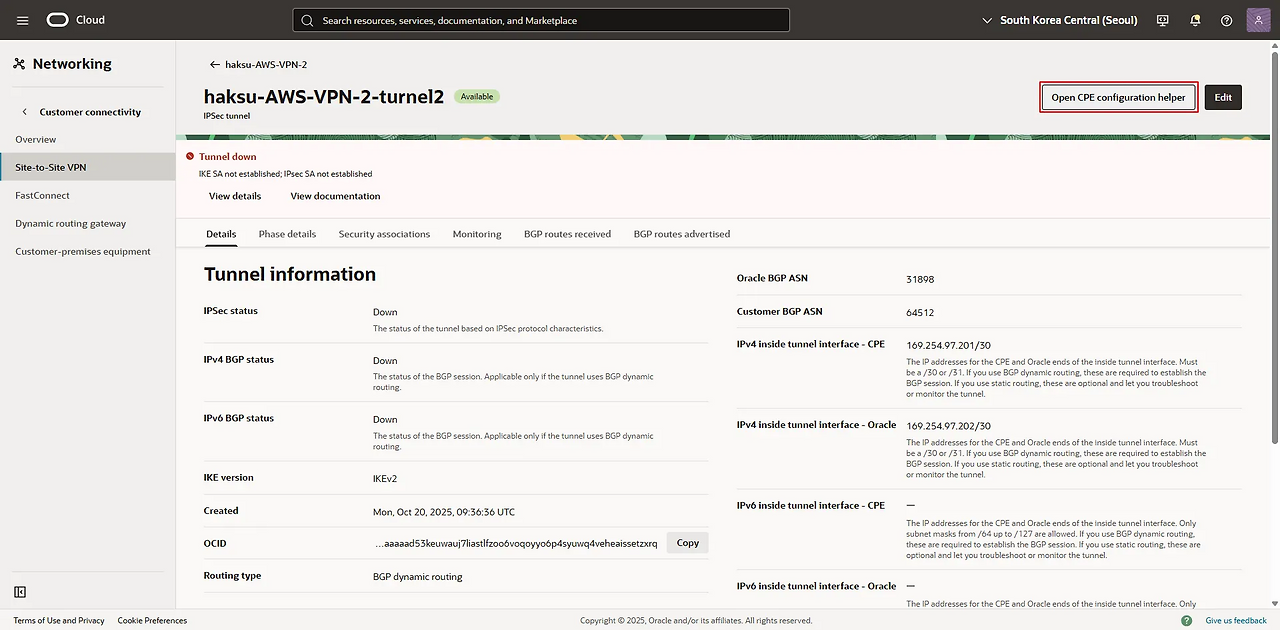
생성한 tunnel 2 선택 → 우측 상단 Open CPE configuration helper 선택
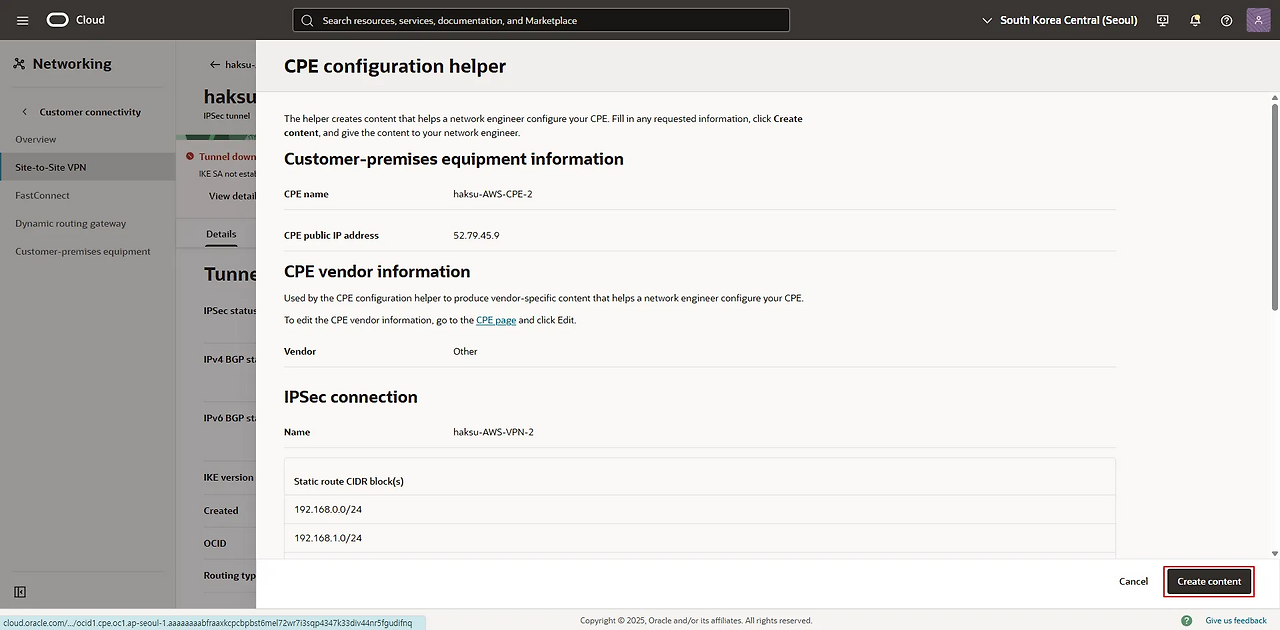
우측 하단 Create content 선택
Download configuration 클릭
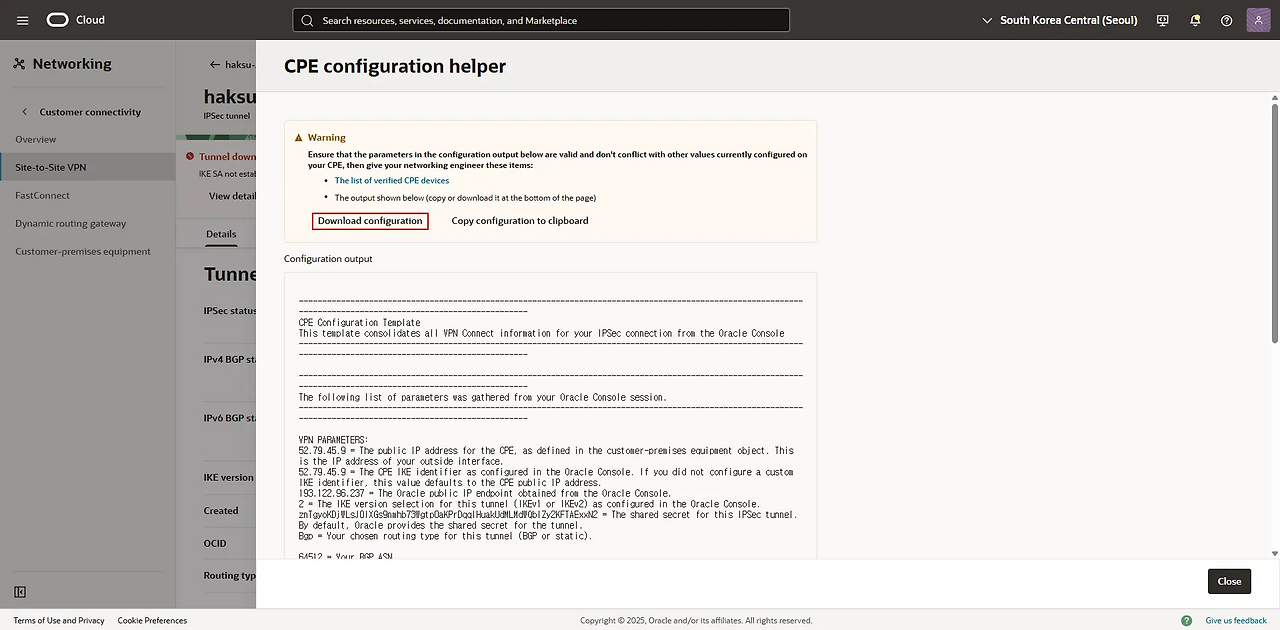
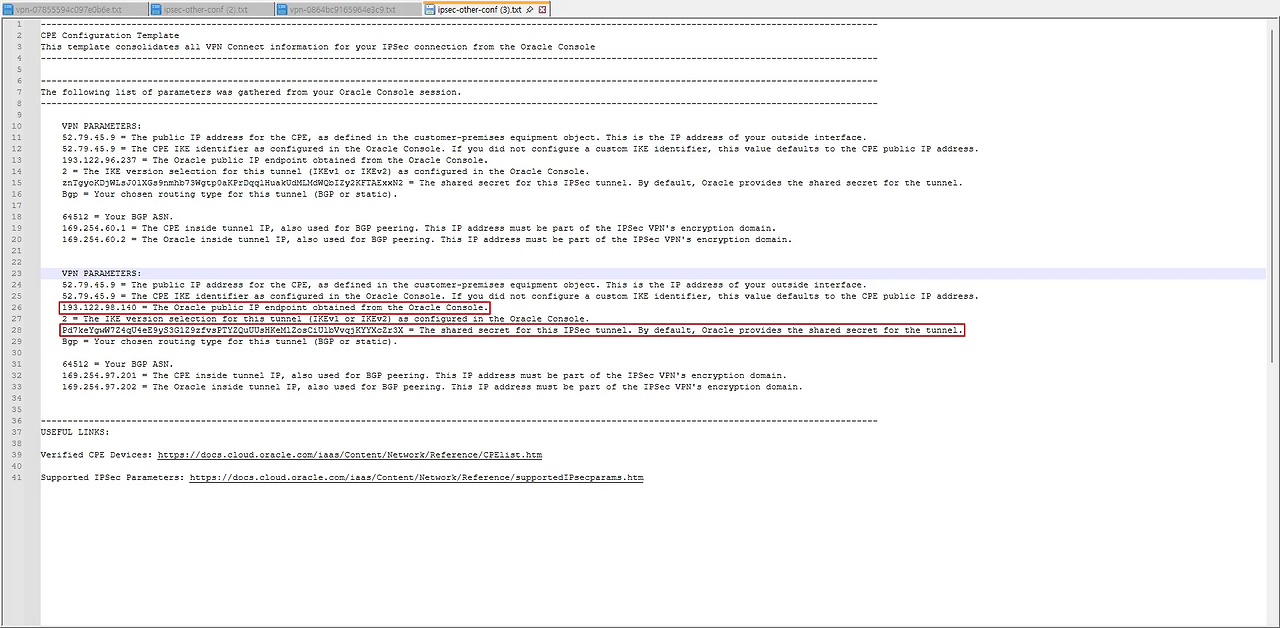
tunnel IP 및 PSK 확인
This post is licensed under CC BY 4.0 by the author.